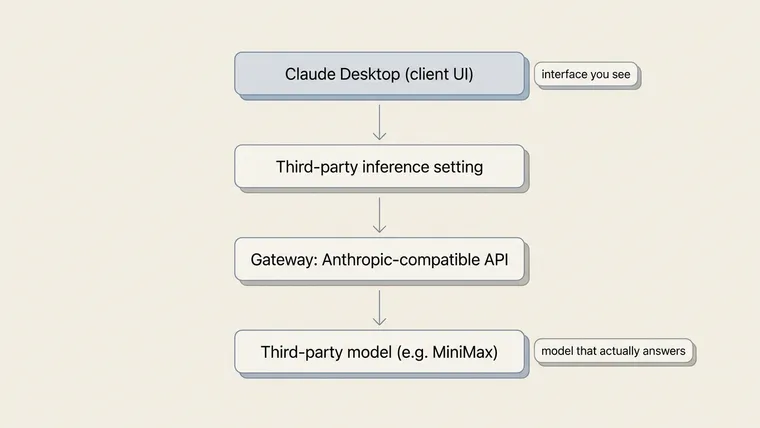
Claude Desktop 新版里多了一个叫 **Third-party inference(第三方推理)**的功能。它做的事情很简单:界面还是 Claude 客户端,但真正“生成回答”的那一步,交给你自己接入的第三方 API 完成。
🎯 一句话结论:这不是“免费使用 Claude Opus”,而是**“Claude 的客户端 + 别人的模型”**。界面来自 Anthropic,回答质量取决于你接进来的是谁。
它的实际价值在于:你不一定要买 Claude Pro 或 Max,也不一定要让请求走 Anthropic 官方模型。如果你手上已经有 MiniMax、GLM、Kimi 这类 API 额度,就可以让 Claude Desktop 直接用它们。本文用 MiniMax Token Plan 举例,其他兼容 Anthropic 接口的服务思路一样。
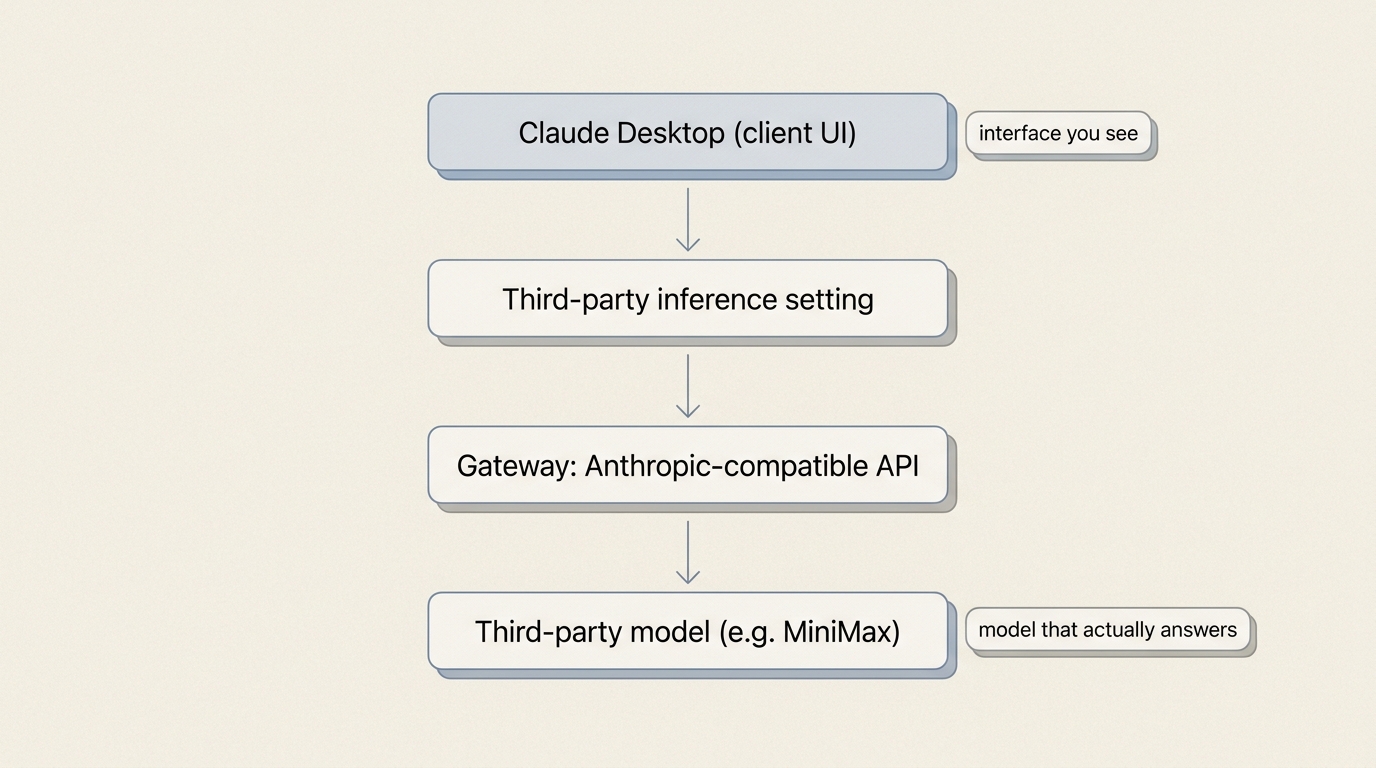
一、开始之前需要准备什么
只要两样东西:
需要在终端完成操作时,可以先核对Claude Code 终端快捷键,注意它与桌面应用的使用场景不同。
- 新版 Claude Desktop,并且打开 Developer Mode,路径是
Developer → Configure third-party inference。 - 一个第三方模型服务的 Base URL 和 API Key。Base URL 指的是接口的入口地址,Claude Desktop 之后所有请求都发到这里。MiniMax 的示例地址是
https://api.minimax.cn/anthropic,Key 一般以sk-cp-开头。
这里要求的接口必须是 Anthropic-compatible API,也就是请求和返回格式模仿 Anthropic 官方接口的服务。只有格式对得上,Claude Desktop 才能直接对话。
二、第一步:配置 Connection
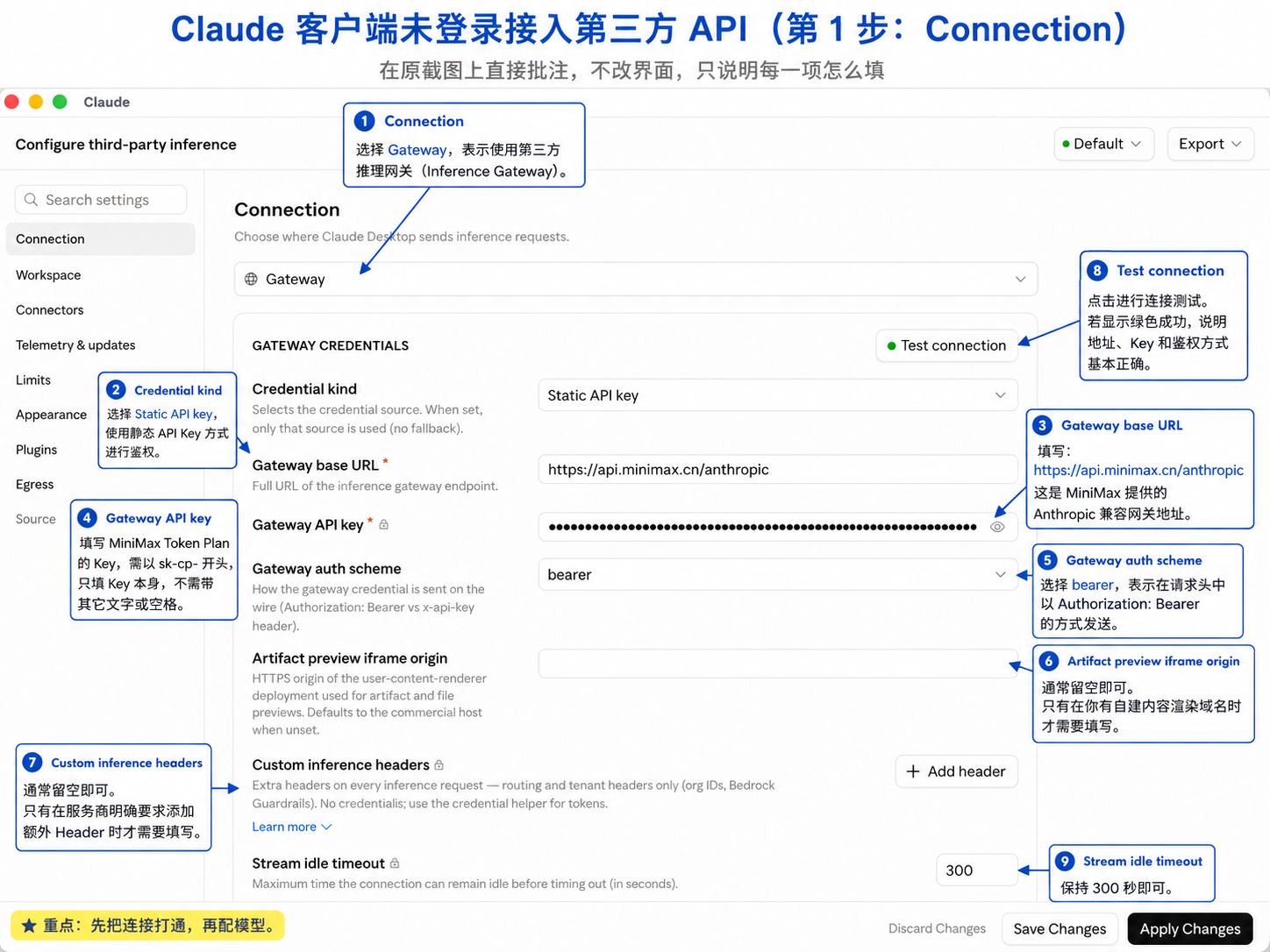
Connection 这一页只决定一件事:Claude Desktop 把模型请求发到哪里,用什么身份发。
用 MiniMax 或其他兼容服务时,Connection 选 Gateway(网关,也就是替你转发请求的中间地址),然后逐项填。
1. 各个字段分别填什么
| 选项 | MiniMax 示例 | 作用 |
|---|---|---|
| Connection | Gateway | 告诉客户端请求走第三方推理网关 |
| Credential kind | Static API key | 用一个固定 API Key 做身份验证 |
| Gateway base URL | https://api.minimax.cn/anthropic | 第三方服务的 Anthropic 兼容接口地址 |
| Gateway API key | sk-cp-xxxxxx | 你的 Token Plan Key |
| Gateway auth scheme | bearer | 以 Authorization: Bearer 的形式发送 Key |
| Artifact preview iframe origin | 留空 | 自定义 Artifact / 文件预览域名,普通用户用不到 |
| Custom inference headers | 留空 | 服务商要求额外请求头时才填 |
| Stream idle timeout | 300 | 流式返回时允许空闲等待多久(秒) |
2. API Key 只填 Key 本身
这一栏最常见的错误是把认证前缀一起写进去。正确写法是:
sk-cp-xxxxxxxxxxxxxxxx⚠️ 不要写成
Bearer sk-cp-xxxxxxxx。你已经在Gateway auth scheme里选了bearer,客户端会自己拼成Authorization: Bearer sk-cp-xxxxxxxx。多写一次前缀,鉴权就会失败。
3. 填完先点 Test connection
Connection 页面右上角有一个 Test connection。点一下,如果看到类似这样的绿色提示:
Inference — 1-token completion in 4323 ms · via static key说明三件事已经正常:Base URL 能访问、API Key 能通过鉴权、客户端能从这个网关拿到一次推理响应。
💡 容易误解的一点是:**Test connection 成功,不等于配置完成。**它只验证了“路通了”,模型列表还得单独处理。
第二步:配置 Models
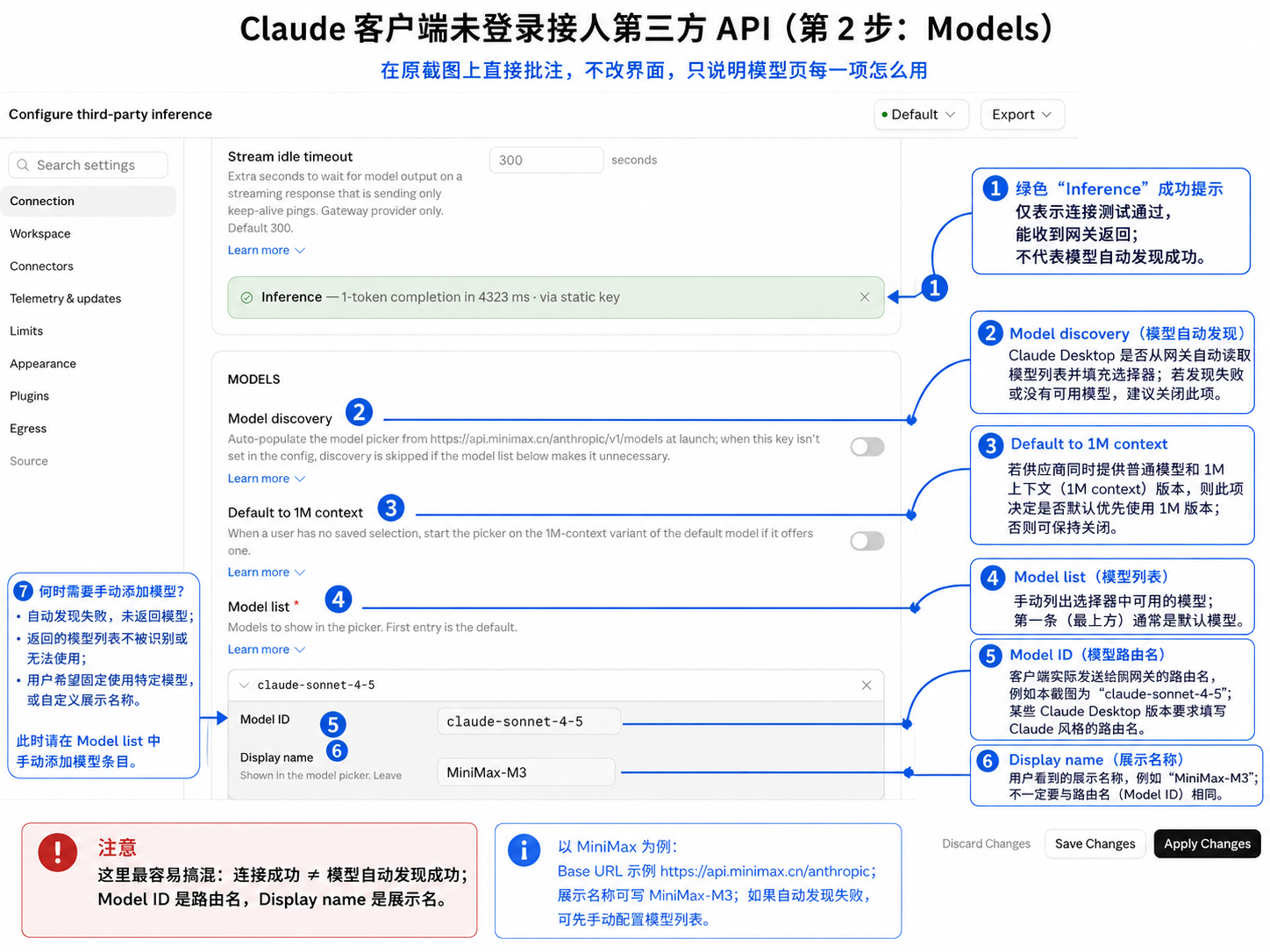
Models 决定的是另一件事:客户端里显示哪些模型,以及发请求时把哪个模型名交给网关。
1. Model discovery:能用就用,报错就关
打开 Model discovery 后,Claude Desktop 会自己去访问网关的模型列表接口,比如:
https://api.minimax.cn/anthropic/v1/models理论上这样最省事。但第三方接口返回的格式不一定完全符合 Claude Desktop 的预期,于是你可能看到:
Gateway returned no usable models这句话不代表 API 挂了,只说明客户端没能把返回的内容识别成可用模型。遇到就直接关掉自动发现,改成手动填,不用跟它死磕。
2. Model list:客户端模型选择器的来源
手动添加的模型会直接出现在 Claude Desktop 的模型选择器里,而且第一条通常就是默认模型。这一块只有两个字段要紧:Model ID 和 Display name。它们完全不是一回事。
3. Model ID 和 Display name 的区别
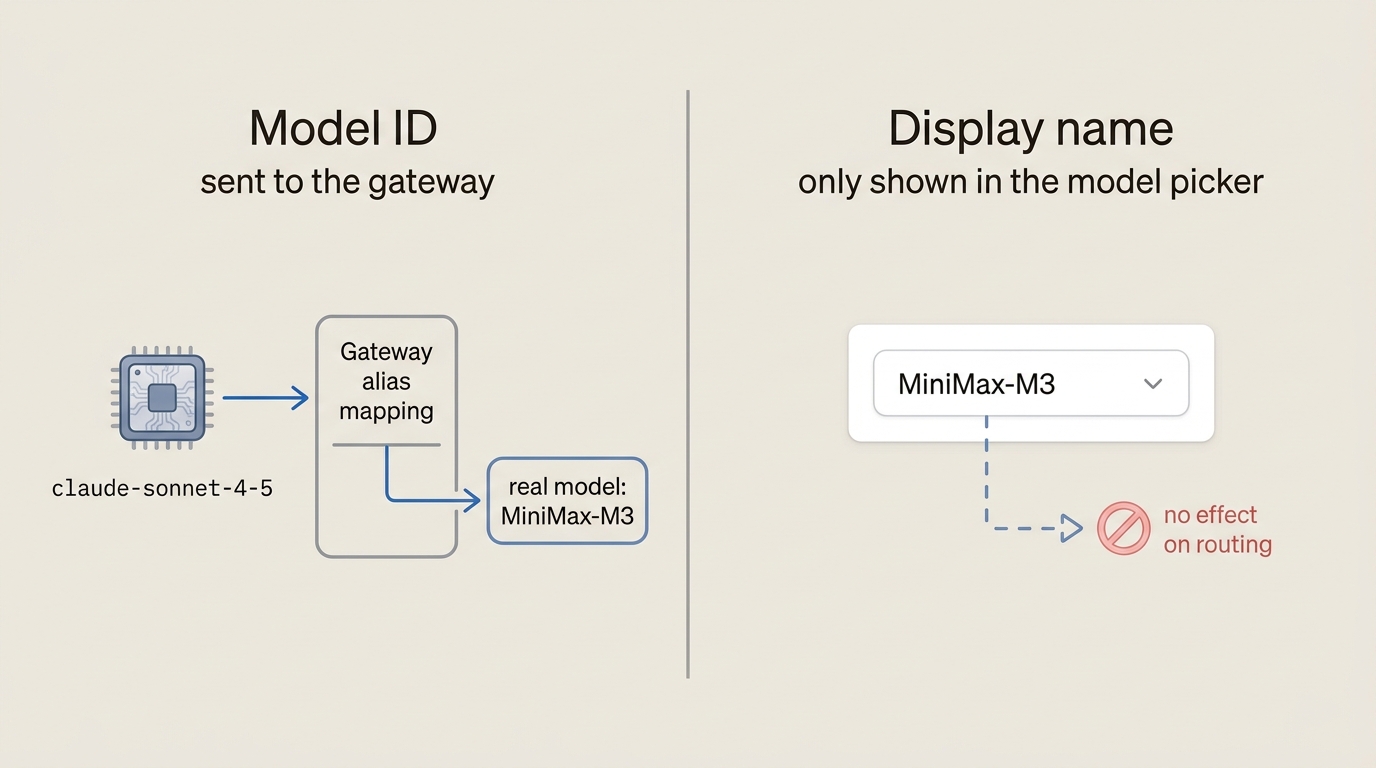
1)Model ID 是真正的路由名
客户端发请求时,body 里带的就是它:
{
  "model": "某个模型ID"
}
部分 Claude Desktop 版本会校验这里的格式,希望它看起来像 Claude 的模型路由,比如 claude-sonnet-4-5。
于是可能出现一个错位:你的第三方 API 只认识 MiniMax-M3,而客户端只让你填 claude-sonnet-4-5。这两个名字之间必须有人负责转换:
claude-sonnet-4-5
        ↓
     Gateway(做别名映射)
        ↓
MiniMax-M3
**所以不能只看客户端有没有报红,还要确认服务商是否接受这个路由名,或者提供模型别名映射。**没有映射,请求照样会失败。
2)Display name 只是给人看的
它不参与任何请求,只影响模型选择器里显示成什么。写成 MiniMax-M3,你自己看得清楚就行。
Model ID = 请求真正使用的路由
Display name = 给人看的名字
四、那些看起来很诱人的开关,先别急着开
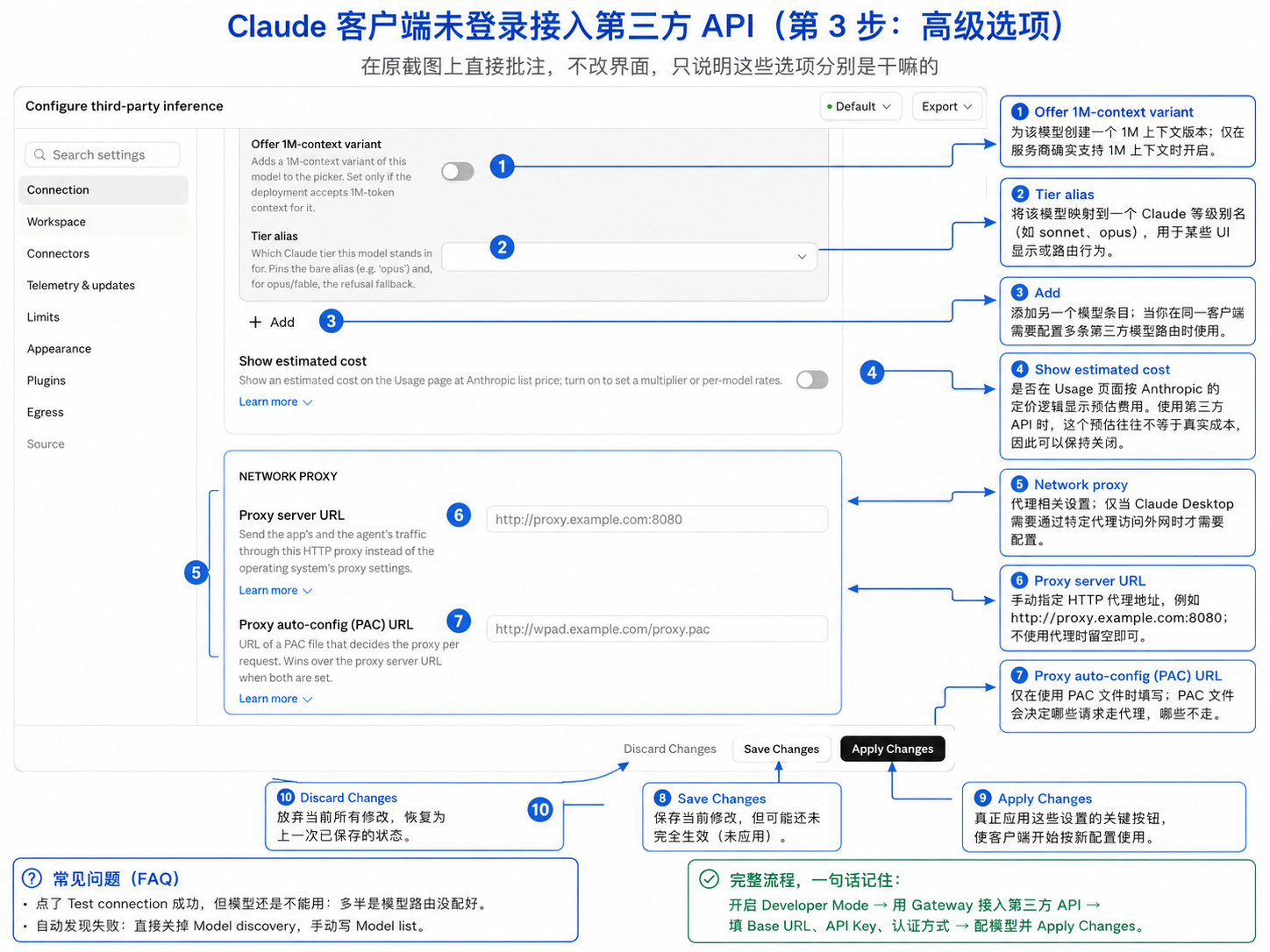
剩下的高级设置,大多数人一个都不用动。
| 选项 | 是干嘛的 | 一般怎么设置 |
|---|---|---|
| Default to 1M context | 同一模型存在普通版和 1M 版时,是否默认选后者 | 先关 |
| Offer 1M-context variant | 给当前模型额外加一个 1M 上下文入口 | 服务商明确支持再开 |
| Tier alias | 把第三方模型映射成 sonnet、opus 等 Claude 档位别名 | 没明确需要就留空 |
| Show estimated cost | 在 Usage 页显示估算费用 | 建议关闭 |
| Network proxy / Proxy server URL / PAC URL | 让客户端单独走代理 | 没有代理需求就留空 |
| Save Changes / Apply Changes / Discard Changes | 保存 / 应用 / 放弃当前配置 | 改完一定要 Apply |
1. 两个 1M context 开关,都不会凭空变出上下文
Default to 1M context 的意思是:如果同一个模型同时有普通上下文版本和 1M 上下文版本,客户端是否默认优先选后者。Offer 1M-context variant 则是在选择器里多加一个 1M 版本入口。
**它们都只是客户端的显示和选择逻辑,不能让后端多出上下文能力。**除非服务商明确告诉你这个部署接受 100 万 Token 上下文,否则都先关掉。
2. Tier alias:没需求就留空
它的作用是给模型贴一个 Claude 档位标签,比如 sonnet、opus。某些客户端功能可能会依据这个标签判断模型属于哪一级。
如果你接的是 MiniMax,却希望某些行为按 Sonnet 档处理,理论上可以填 sonnet。但没有明确需求时留空更安全,不要为了“看起来高级”乱填。
3. Show estimated cost:数字很可能不准
Claude Desktop 是按 Anthropic 的价格体系估算花费的。而你现在用的是 MiniMax,套餐、Token 价格、缓存和积分规则都和 Anthropic 不一样。
结果就是:**这个金额看起来很精确,其实跟你真正花的钱不是一回事。**除非你自己配好了正确的价格倍率,否则关掉更省事。
4. Network Proxy:能正常访问就全部留空
如果你的电脑本来就能访问第三方 API,这几栏全空着。只有公司网络、特殊代理环境,或者明确需要让 Claude Desktop 单独走 HTTP 代理时才填 Proxy server URL,例如 http://127.0.0.1:7890 或 http://proxy.example.com:8080。
PAC URL(Proxy Auto-Config,用一个脚本文件自动决定哪些请求走代理)主要用于企业网络,填法类似 http://example.com/proxy.pac。如果你不知道 PAC 是什么,基本就不需要它。
五、改完配置一定要点 Apply Changes
底部有三个按钮:Discard Changes、Save Changes、Apply Changes。
Save Changes 更像是把配置存下来,Apply Changes 才是让 Claude Desktop 真正按这套 Third-party inference 配置运行。改完只 Save 不 Apply,是很多人以为“配置没生效”的原因。
六、最常见的三个问题
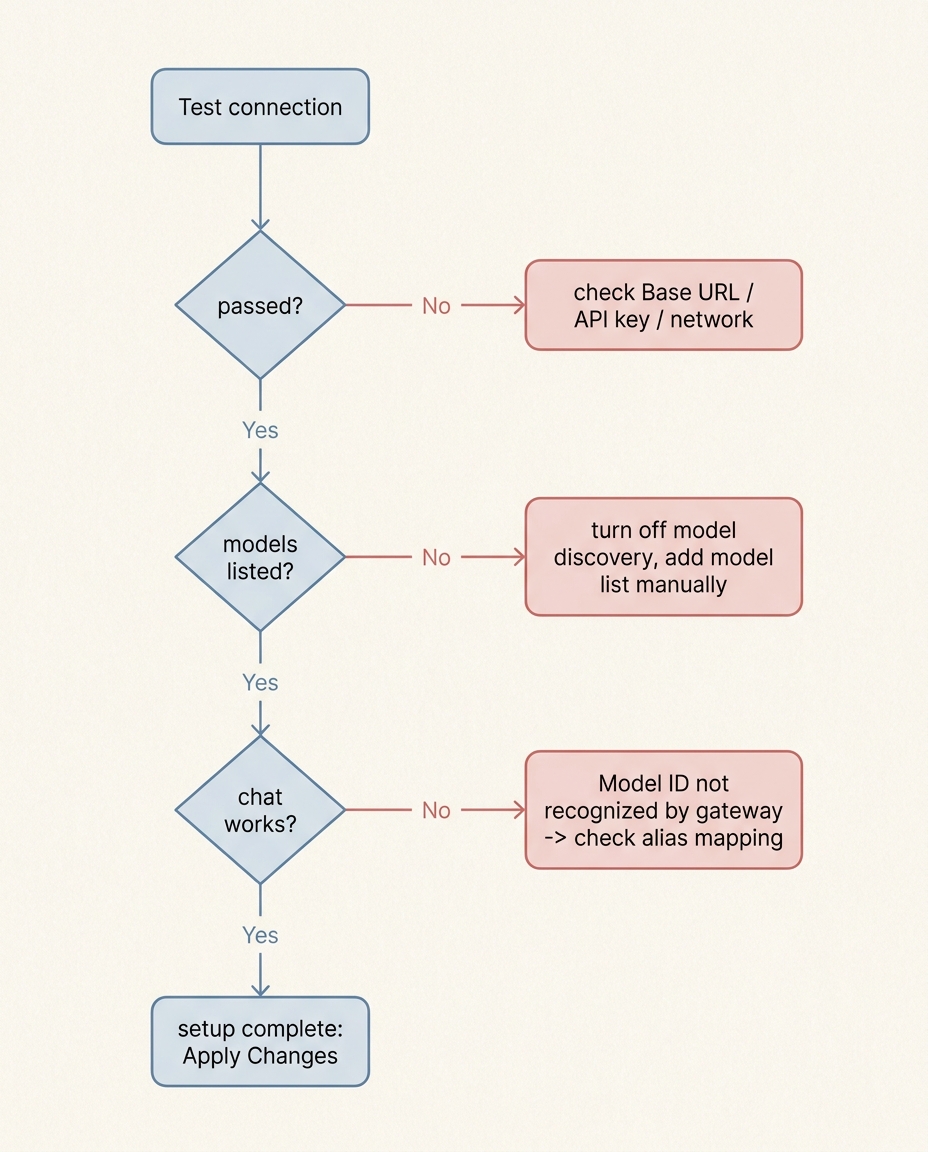
排查顺序可以照着下面这张图走:先确认连通,再确认模型列表,最后确认路由名。
1. Test connection 成功,但聊不了天
优先检查 Model ID。连接成功只证明接口可用,实际聊天还多了一层判断:客户端发出的 model 名,第三方 API 认不认识。两边不一致,一样会失败。
2. 提示 Gateway returned no usable models
很常见。关掉 Model discovery,手动填 Model list 就行。
3. 填 MiniMax-M3 报 Model ID 格式不正确
说明你这个版本的客户端对 Model ID 做了 Claude 风格校验:接受 claude-sonnet-4-5,不接受 MiniMax-M3。
注意,**把 Display name 改成 MiniMax-M3 只改了显示名字,后端模型不会跟着变。**真正要保证的是这条链路存在正确映射:
Claude Desktop Model ID
        ↓
第三方网关
        ↓
真实 MiniMax 模型
如果平台本身不提供别名映射,就需要再加一个兼容网关来做模型名称转换。
七、这套方法适合谁
如果你喜欢 Claude Desktop 的界面,又不想买 Claude Max,同时手上已经有 MiniMax、GLM、Kimi 这类 API 额度,那 Third-party inference 很值得配一次。配完之后,你可以把 Claude Desktop 当成一个第三方 AI 模型客户端:以后换供应商,改的主要是 Base URL、API Key、认证方式和模型路由,客户端本身不用换。
整套流程记成一句话就是:Developer Mode → Third-party inference → Gateway → 填 Base URL 和 API Key → Test connection → 配置 Model list → Apply Changes。
✅ 真正容易出问题的只有两处,配完各自验一遍:
接口能不能连通:看
Test connection是否返回绿色的 1-token 响应。Model ID 网关认不认识:看一次真实对话能不能正常返回。