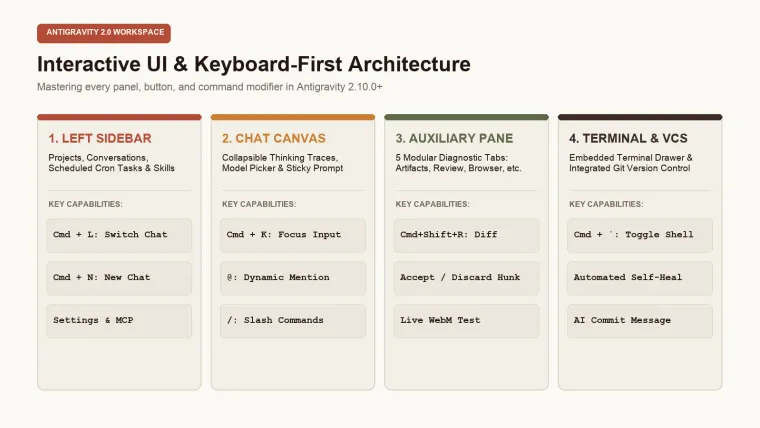
快速导读:要想将 Google Antigravity 2.0 的工程研发效率发挥到极致,核心在于掌握其四大核心空间区域(左侧侧边栏、顶部导航栏、中间主工作区 Canvas 与右侧辅助面板 Auxiliary Pane)与全键盘命令流体系。开发者无需频繁依赖鼠标点击,即可使用
Cmd/Ctrl + L聚焦智能输入框、按Cmd/Ctrl + backtick快速唤出 2.10.0+ 最新的侧边内置终端,并通过 设置 → Shortcuts 中为该操作配置的快捷键 一键呼出代码 Diff 审查面板。结合动态@资源引用、/快捷指令以及在 Google Antigravity 官方配置文档 中自定义的 Keymap,你将能够彻底脱离鼠标,以纯终端流速度调度多智能体闭环研发。
1. 核心定义:Antigravity 2.0 指挥中心界面架构
在 Google Antigravity 2.0 中,客户端界面不再是传统的单文本编辑器,而是专为多智能体(Multi-Agent)并行协同打造的中央指挥台。
整个界面呈现出高密度、三栏响应式的空间拓扑:
- 左侧侧边栏(Left Sidebar):宏观工程视图,管理 Projects 项目树、历史会话与后台定时任务;
- 顶部导航栏(Top Bar):全局状态指示,展示 Git 分支、文件快速检索弹窗与系统全局抽屉开关;
- 中间主工作区(Chat Canvas):Agent 思考流(Thinking Traces)、工具调用卡片与底部常驻智能输入框(Sticky Prompt Bar);
- 右侧辅助面板(Auxiliary Pane):五大专用诊断视窗,承载实施计划(Plan)、行级代码 Diff、视觉截图批注、实时浏览器自动化及后台 Subagent 监控。
+------------------------------------------------------------------------------------+
| [Top Bar]  Project: SaaS-Backend  |  Branch: feature/auth  |  [Terminal] [VCS]     |
+-------------------+------------------------------------+---------------------------+
| [Left Sidebar]    | [Chat Canvas]                      | [Auxiliary Pane]          |
| - Projects        |                                    | [Artifacts] [Review]      |
| - Conversations   | Agent: "已完成多仓库依赖索引"      | [Screenshots] [Browser]   |
| - Scheduled Tasks | Tool: list_dir -> 扫描 12 个模块   | [Tasks]                   |
| - Skills & MCP    |                                    |                           |
| - Settings        | [Sticky Prompt Bar: @file /cmd]    | 行内高亮实时代码审查 Diff  |
+-------------------+------------------------------------+---------------------------+
2. 解决的痛点:彻底告别鼠标频繁切换与上下文割裂
传统 AI 编程插件往往挤在编辑器的狭窄侧边栏中,开发者面临严重的操作摩擦:
| 传统开发痛点 | Antigravity 2.0 解决方式 |
|---|---|
| 视窗反复遮挡与来回切换:在终端、代码缓冲区与 AI 对话框之间频繁 Alt-Tab,极易打断思考链路。 | 统一的三栏空间布局让对话流、终端与审查 Diff 并列同屏呈现,零遮挡闭环。 |
| 文件手动复制粘贴极度繁琐:向 AI 提供多文件背景需要逐一打开并全选复制,消耗大量无谓 Token。 | 动态 @ 语法在输入框中即可实时挂载指定文件、子目录或历史会话,无需手拷。 |
| 盲目提交破坏代码库:传统工具直接修改文件后开发者难以逐行肉眼比对变更,极易引入隐蔽 Bug。 | 专属 Review 面板 提供行级精准高亮,支持单代码块(Hunk)选择性采纳或一键回滚。 |
| 后台异步任务处于黑盒状态:无法感知长时间运行的 Cron 任务或后台 Subagent 是否卡死。 | 集成 Tasks 与 Scheduled 监控面板,实时呈现各进程日志、内存占用与强杀控制。 |
3. 适用与禁用场景:全键盘流 vs 视觉交互流
✅ 推荐使用全键盘流的黄金场景
- 高频会话与文件检索:使用
Cmd/Ctrl + K打开会话选择器、设置 → Shortcuts 中为该操作配置的快捷键 快速跳转文件; - 智能体紧急中断:当 Agent 出现方向偏离时立即按下 设置 → Shortcuts 中为该操作配置的快捷键 或
Esc瞬时挂起; - 终端自愈与构建验证:按下
Cmd/Ctrl + backtick唤出内置终端执行测试并让 Agent 自动感知输出; - 代码变更批量审查:在 Review 面板中用快捷键 设置 → Shortcuts 中为该操作配置的快捷键 一键采纳全部变更。
✅ 推荐使用可视化界面辅助的场景
- 端到端浏览器自动化验收:在 Browser Tab 中观看 Playwright 驱动真实 Chrome 点击与录屏回放;
- UI 视觉截图区域框选批注:在 Screenshots Tab 中拉取矩形框对特定组件提出修改批注;
- 多仓库工作区首次配置:在 New Project 弹窗中批量添加前端、后端与文档目录。
4. 客户端四大核心区域逐一拆解
区域 1:左侧侧边栏(Left Sidebar)
- Projects:在不同多仓库工程之间快速切换,支持 Local 与 Worktree 隔离模式切换;
- Conversations:按时间轴浏览、搜索和归档所有历史任务;
- Scheduled Tasks:查看后台正在持续运行的定时任务(Cron)与一次性计时器;
- Skills & MCP:管理全局与项目独占的扩展技能库(Skills)和 Model Context Protocol 工具;
- Settings:配置模型参数、终端白名单策略与键位映射(Keybindings)。
区域 2:顶部导航栏(Top Bar)
- 工程上下文指示器:直观展示当前工程名与 Git 分支;
- 全局搜索入口:集成全文检索与符号搜索(设置 → Shortcuts 中为该操作配置的快捷键);
- 系统级抽屉开关:一键打开 2.10.0+ 最新的侧边终端与 Git VCS 面板。
区域 3:中间主工作区(Chat Canvas)
- Thinking Traces(思考轨迹折叠区):展示 Agent 在每一步动作前的内部推理、工具输入参数与返回值;
- Tool Execution Cards(工具卡片):结构化展示读写文件、网络请求、命令执行的状态与耗时;
- Sticky Prompt Bar(常驻输入框):支持富文本输入、多行编辑、模型快速切换与文件拖拽。
5. 辅助面板(Auxiliary Pane)五大模块全景
| Tab 名称 | macOS 快捷键 | Win/Linux 快捷键 | 核心功能与输出资产 |
|---|---|---|---|
| Artifacts | 设置 → Shortcuts 中为该操作配置的快捷键 | 设置 → Shortcuts 中为该操作配置的快捷键 | 渲染 Agent 产出的结构化 Markdown 实施方案(Implementation Plan)、架构设计文档与验收报告。 |
| Review | 设置 → Shortcuts 中为该操作配置的快捷键 | 设置 → Shortcuts 中为该操作配置的快捷键 | 呈现全部受影响文件的行级绿色(新增)与红色(删除)Diff,支持单个 Hunk 采纳与一键撤销。 |
| Screenshots | 设置 → Shortcuts 中为该操作配置的快捷键 | 设置 → Shortcuts 中为该操作配置的快捷键 | 展示前端 UI 渲染结果与组件截图,支持鼠标框选区域进行精准视觉批注。 |
| Browser | 设置 → Shortcuts 中为该操作配置的快捷键 | 设置 → Shortcuts 中为该操作配置的快捷键 | 实时观察 Agent 驱动内置 Chrome 的自动化测试过程,捕获 Console 报错并回放 WebM 视频。 |
| Tasks | 设置 → Shortcuts 中为该操作配置的快捷键 | 设置 → Shortcuts 中为该操作配置的快捷键 | 监控后台并发运行的 Subagent 智能体舰队、定时任务状态及长驻后台进程日志。 |
6. 智能输入框(Sticky Prompt Bar)全功能解构
底部 Prompt 输入框是人机协作的核心中枢,内置强大的修饰符体系:
1. @ 动态上下文挂载体系
在输入框内键入 @ 字符,即可唤出智能感知补全列表:
@src/lib/auth.ts:将特定代码文件的全文动态注入当前 Agent 的注意力窗口;@folder:packages/ui:向 Agent 提供该目录下的文件树拓扑结构,无需复制庞杂代码;@conversation:任务ID:继承前序会话的结论与上下文产物,实现跨任务知识延续;@task:任务ID:直接引用正在运行的后台子任务日志或终端输出。
2. / 专属工作流斜杠指令
键入 / 唤出高阶自动化工作流快捷指令:
/goal:开启非干预深度执行模式,Agent 将在完成全量验证前持续自主探索并自愈;/schedule:唤起定时器调度面板,设定一次性提醒或周期性后台巡检 Cron;/browser:明确指示 Agent 启动浏览器环境进行端到端视觉抓取或 Web 操作;/learn:将人类在对话中的规则修正提取为永久记忆,落盘至项目规范文件。
3. 模型切换与多媒体托盘
- 模型下拉选择器:支持在 Gemini 2.0 Flash(轻量极速)与 Gemini 2.0 Pro(深度复杂推理)之间秒级切换;
- 多媒体拖拽区:支持将 Figma 设计图、UI 报错截图或本地日志直接拖入输入框。
7. 全键盘流大师级快捷键速查地图
1. 导航与全局检索
| 操作功能 | macOS 快捷键 | Windows / Linux 快捷键 |
|---|---|---|
| 极速定位至 Prompt 输入框 | Cmd + L | Ctrl + L |
| 全局文件检索与跳转 | 设置 → Shortcuts 中为该操作配置的快捷键 | 设置 → Shortcuts 中为该操作配置的快捷键 |
| 打开会话选择器 | Cmd + K | Ctrl + K |
| 新建工程任务会话 | 设置 → Shortcuts 中为该操作配置的快捷键 | 设置 → Shortcuts 中为该操作配置的快捷键 |
| 展开 / 收起左侧侧边栏 | 设置 → Shortcuts 中为该操作配置的快捷键 | 设置 → Shortcuts 中为该操作配置的快捷键 |
| 全局文本搜索 (Grep) | 设置 → Shortcuts 中为该操作配置的快捷键 | 设置 → Shortcuts 中为该操作配置的快捷键 |
2. 核心面板与工具抽屉
| 操作功能 | macOS 快捷键 | Windows / Linux 快捷键 |
|---|---|---|
| 唤出 / 收起侧边内置 Terminal 终端 | Cmd + backtick | Ctrl + backtick |
| 展开 / 收起 Review 代码审查面板 | 设置 → Shortcuts 中为该操作配置的快捷键 | 设置 → Shortcuts 中为该操作配置的快捷键 |
| 展开 / 收起 Browser 浏览器视窗 | 设置 → Shortcuts 中为该操作配置的快捷键 | 设置 → Shortcuts 中为该操作配置的快捷键 |
| 打开 Artifacts 实施方案面板 | 设置 → Shortcuts 中为该操作配置的快捷键 | 设置 → Shortcuts 中为该操作配置的快捷键 |
| 打开 Tasks 后台智能体监控面板 | 设置 → Shortcuts 中为该操作配置的快捷键 | 设置 → Shortcuts 中为该操作配置的快捷键 |
3. 智能体执行与 Diff 审查快捷键
| 操作功能 | macOS 快捷键 | Windows / Linux 快捷键 |
|---|---|---|
| 发送多行 Prompt 指令 | 设置 → Shortcuts 中为该操作配置的快捷键 | 设置 → Shortcuts 中为该操作配置的快捷键 |
| 紧急中止当前 Agent 运行 | 设置 → Shortcuts 中为该操作配置的快捷键 或 Esc | 设置 → Shortcuts 中为该操作配置的快捷键 或 Esc |
| 一键接受全部代码 Diff 变更 | 设置 → Shortcuts 中为该操作配置的快捷键 | 设置 → Shortcuts 中为该操作配置的快捷键 |
| 一键丢弃全部代码 Diff 变更 | 设置 → Shortcuts 中为该操作配置的快捷键 | 设置 → Shortcuts 中为该操作配置的快捷键 |
| 跳转至下一个 Diff 代码块 (Hunk) | 设置 → Shortcuts 中为该操作配置的快捷键 | 设置 → Shortcuts 中为该操作配置的快捷键 |
| 跳转至上一个 Diff 代码块 (Hunk) | 设置 → Shortcuts 中为该操作配置的快捷键 | 设置 → Shortcuts 中为该操作配置的快捷键 |
8. 自定义与迁移快捷键(VS Code / IntelliJ 习惯无缝迁移)
Antigravity 2.0 完整支持以 JSON 格式导入和覆写自定义快捷键。
配置路径与操作指引
- 点击左侧侧边栏底部的 Settings 图标(或按
Cmd/Ctrl + ,); - 切换至 Keybindings 配置面板;
- 点击右上角 Open keybindings.json 即可按标准 schema 覆盖键位。
VS Code 兼容模式配置示例 (keybindings.json)
打开 Settings → Shortcuts,找到对应操作后设置自己的按键。使用当前安装版本显示的操作名称;桌面客户端与 AGY CLI 的快捷键配置彼此独立。
9. 5 大界面与快捷键使用误区及避坑指南
[!WARNING]
掌握以下 5 点,能够帮你避开 90% 的低效操作误区:
- 依赖鼠标在文件间频繁滚动审查:按下 设置 → Shortcuts 中为该操作配置的快捷键 呼出 Review 面板后,直接配合 设置 → Shortcuts 中为该操作配置的快捷键 逐个 Hunk 审查,减少手动滚动操作;
- 每次手写并粘贴上百行代码进输入框:切勿全量粘贴文件,直接在输入框键入
@src/config.ts即可动态挂载,保持上下文清爽; - 在宽屏设备上收起右侧辅助面板:在
1440px以上宽屏显示器上,保持 Auxiliary Pane 常驻展开,能够实现代码生成与 Diff 审查的即时并行; - 忽视内置 Terminal 快捷键:善用
Cmd/Ctrl + backtick唤出 2.10.0+ 内置终端,Agent 能够自动捕获终端中的标准输出与错误并实施自我修复; - 在 Agent 偏离预期时被动等待:一旦发现 Agent 推理方向偏差,立即按下 设置 → Shortcuts 中为该操作配置的快捷键 瞬时截断,避免浪费 Token 和等待时间。
10. 核心问答 FAQ
**Q1:如何调整中间 Chat Canvas 与右侧 Review 面板的宽度比例?**A:直接拖拽中间的分割线即可调整;双击分割线可将其重置为默认黄金比例。
**Q2:客户端支持界面字体与缩放调节吗?**A:支持。使用全局缩放快捷键 Cmd/Ctrl + =(放大)、Cmd/Ctrl + -(缩小)与 Cmd/Ctrl + 0(重置 100% 缩放)。
**Q3:Antigravity 支持 Vim 模式吗?**A:支持。在 Settings -> Plugins 中启用 Vim 扩展即可在输入框与编辑区域使用完整的 Vim 模态键位。
11. 官方与权威资料索引
- 官方界面概览:Google Antigravity 官方界面文档
- 快捷键完全指南:Antigravity 快捷键与设置参考
- 开发者互动实战:Google Developers 官方 Codelab
- 最新功能更新:Antigravity 2.10.0+ 版本日志 (antigravity.google/changelog)
12. 系列教程路线图与下一篇导引
恭喜!你已经完全掌握了 Antigravity 2.0 的界面布局、五大辅助诊断面板以及全键盘流快捷操作体系。
接下来,如何在多人协作或复杂重构中,彻底避免代码冲突并实现无污染的并行智能体研发?
👉 下一篇推荐阅读:03 · Antigravity 2.0 Project 与 Worktree 隔离开发完全教程:多仓库协同与零冲突实战