💡 这篇解决什么问题:什么是 Codex,什么是 vscode,如何选,如何安装,怎么练手。
更多 Codex 文章:省点力 · Codex 小类
一、先弄清 Codex 能帮你干什么
简单来说,大家都知道 AI 对话模型,就是问答式,你不知道什么,问模型,它回答你,然后你照着它的做,这是 ChatGPT 的常用使用方法。Codex 则是,你可以直接叫它干活,只要这个活在电脑上。
假设,我们要在谷歌浏览器打开一个图片社区的网址,然后下载里面的一张关于足球的图片,以下是两种路径。
ChatGPT:你问它有哪些社区——它回答你——你自己打开这个链接——搜索足球——右键下载 Codex:你告诉它直接在优质图片网站找足球图片,下载到文稿——codex 直接打开你的浏览器或者它自己的搜索工具,下载,然后直接放在你的文稿,一步到位
再比如:
以前大家用 AI 写代码,基本是两种画面:把代码复制到 ChatGPT 里让它解释;或者在 IDE 里开个补全工具,让它补几行函数。Codex 的定位更进一步:它帮你推进一个任务,会读代码、改文件、跑命令、写测试、看 diff、做 review,你甚至只要告诉它,要实现什么功能就行。
可以这样理解两者的分工:
- ChatGPT 像万事通:但它不动手,只回答(现在 ChatGPT 的对话模型会动手,但有限制,比如做 PDF这种简单的活它直接会做,但不能跳出这个网页,得你自己上传)。
- Codex 像坐在你旁边的同事:它能动你的电脑,直接读文件、改文件、跑命令、看 diff,你只要告诉它,你要处理什么,文件位置在哪。
Codex 可以接手那些重复、费时间的工作,让人把精力留给系统设计、架构这类需要判断和创造的部分。它很聪明,也很容易“聪明过头”,所以你要先学会控制它,后面几篇会一步步讲。
Vs code 和 Codex 有什么区别
- VS Code 插件:Visual Studio Code里有个插件,是 codex,安装以后,它会出现在编辑器旁边的侧边栏里。你打开哪个文件,它就能看到哪个文件,适合边写边问、改一小段代码、看改动前后的差别,然后点“应用”或“拒绝”,它也可以直接帮你改。但事实上,你做的事和代码没任何关系,依旧可以让它做,只要给它权限。
- 直接用 Codex(客户端或者终端 CLI):在终端里进入项目文件夹,敲
codex开始。它更像在项目里直接干活,适合跑命令、批量改东西、写脚本。 - Codex App:一个独立的桌面程序,像任务中心,能同时管多个项目和任务,看进度、切项目,适合派大任务。
怎么选?
- 盯着某个文件、小修小改:用 VS Code 插件。
- 让它去干一件跨文件、要跑很久的活:用 CLI 或 App。
- 完全新手:可以先从 App 开始,用熟了再装插件或 CLI,不懂代码,就直接用 APP。
两者不冲突,很多人是小改在 VS Code 里做,大任务交给 CLI 或 App。另外,登录是共享的,在一边登录,另一边也能用,而且装插件不需要先装 CLI。 当然,额度也是共享的。
vscode 安装 codex注意的要点
- 装错插件:在扩展市场只搜“Codex”,前面可能跳出好几个无关插件,要找官方的。
- 入口选错:App、IDE、CLI 分不清,什么都塞给一个入口,体验会很差,当然,如果你无所谓,只要任务完成就行,那用什么都可以。
- Windows 不稳:VS Code 插件在 Windows 上还标着 experimental,我们在 Windows 和 macOS 都用过,Windows 上偶尔会卡顿、MCP 服务出问题,Mac 上明显更顺。所以有条件最好买一个 mac。
- 第一天就拿重要项目试:还没弄清它怎么读上下文、怎么跑命令、哪里需要你审批,就直接上生产项目。根据我的经验,当你刚刚开始使用 agent,你会觉得你无所不能,但你越用越会发现,真正知道要做什么,如何验收,更重要。
- 把 Codex 当搜索引擎:问概念用 ChatGPT 就够了,一方面是ChatGPT 不消耗额度,另一方面是 codex 的上下文和噪音会更多,如果不是对应的重活,有点大材小用,且效率低。
二、入口这么多,各管什么
Codex 现在是一套工作流,同一个 agent 可以进入不同的工作现场:
| 入口 | 适合干什么 |
|---|---|
| Codex App(桌面端) | 管理任务、看进度、切项目、多设备、远程项目和一些本机操作 |
| IDE 插件(VS Code、Cursor、Windsurf、JetBrains、Xcode) | 贴着代码现场干活:解释当前文件、改选中代码、小范围重构、看 diff、应用或拒绝改动 |
| CLI(终端) | 在选中的目录里读代码、改代码、跑命令;适合轻量操作和脚本 |
| Codex Web / Cloud | 在云端后台跑任务,尤其是 GitHub 仓库、PR、并行任务 |
| SDK(无界面模式) | 把 Codex 接进自己的程序或流水线,做自动化 |
| Browser | 打开网页看实际效果 |
| 智能体 | 操作电脑上的应用,比如浏览器、控制台、某些桌面软件 |
| ChatGPT web | 在浏览器里做研究、分析和创作 |
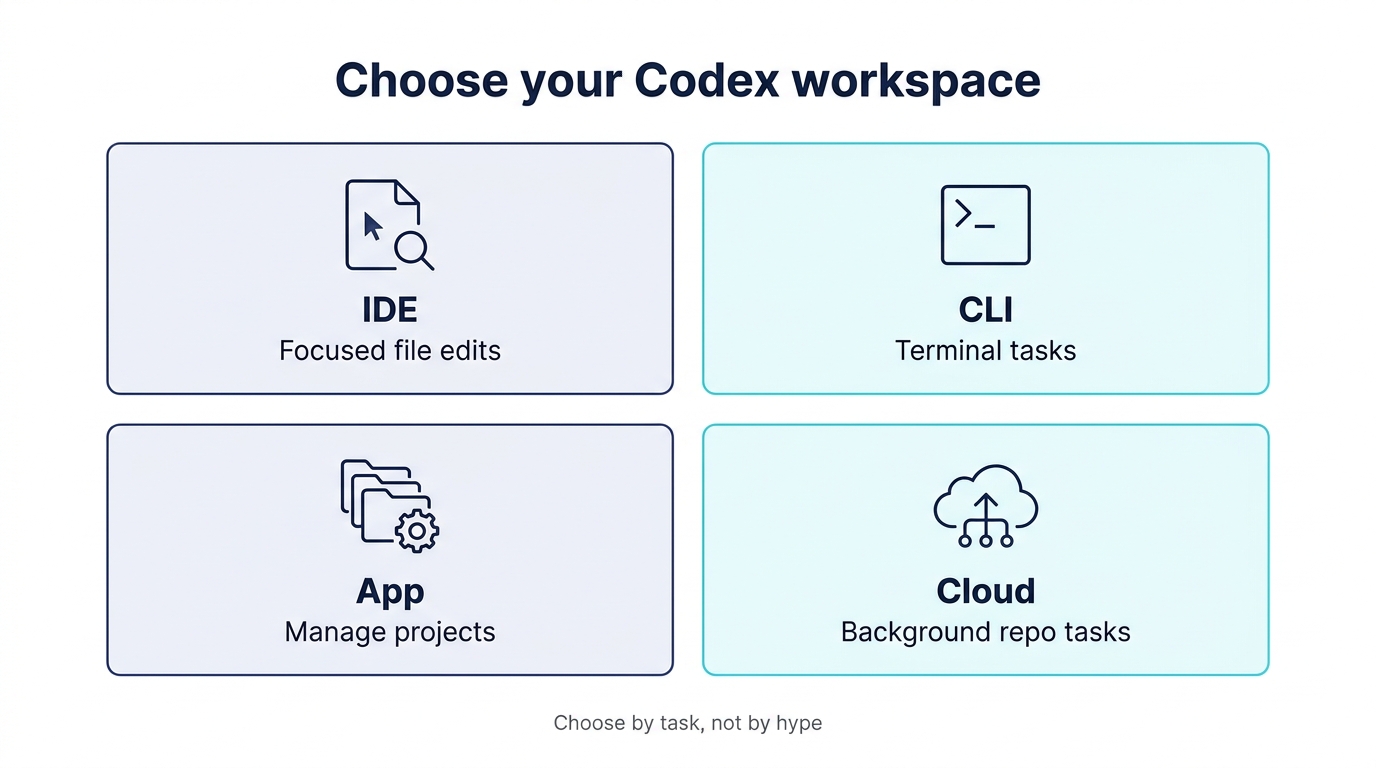
Codex interface choices: IDE for focused file edits, CLI for terminal tasks, App for project management, and Cloud for background repository work.
另外,在 macOS 上,插件还支持把 ChatGPT 桌面 App 连到 VS Code:打开 ChatGPT macOS App,选择 Work with VS Code,ChatGPT 就能回答问题或做一些简单修改。
怎么选,记这几句就够了:
- 一句话分工:App 管任务,IDE 看代码,CLI 跑命令,Browser 看网页效果,智能体操作桌面应用,Cloud 后台跑长任务。
- 临时改点东西用 CLI,长期开发用 IDE 插件,想把 Codex 变成自己工具的一部分就用 SDK。
再按工作方式细分:
- IDE 插件上下文更近,适合边写边问;CLI 执行力更强,适合直接派活。
- App 像任务中心,适合派活、看进度、切项目;IDE 像手术台,适合盯着某个文件、某个 diff、某个函数细修。程序员两边都用:小修小改在 IDE 里做,跨文件、跨项目、长任务放到 App 或 Cloud。
- 本地强依赖的任务,用 App / IDE / CLI;仓库型后台任务,用 Cloud;网页视觉验收,用 Browser;桌面操作,用智能体。
- 完全新手可以先从 Codex App 开始,它能比较完整地看到任务、上下文、权限和执行过程;用熟以后多用 App 也没问题。
什么时候该用 IDE 插件
下面四类任务适合留在编辑器里完成:
- 做聚焦的小改动:相关文件和 Codex 在同一个视图里。
- 学习陌生代码:直接问编辑器里已经打开的文件和符号。
- 原地审查改动:在源码旁边检查、应用修改。
- 委派更大的任务:从 IDE 发起云端任务,回来再看结果。
具体可以做这些事:解释当前文件、修改当前选中的代码、根据打开的代码做小范围重构、查看 diff、应用或拒绝 AI 改动。
三、用 Codex 需要什么条件
- Codex 主要就是需要买一个会员,常见的是 plus,20 美金(标准地区),有 5 小时限额,一周限额,pro 有 100 美金/200 美金/500 美金,对应不同额度(官方目前有赠送api 额度的活动)。
- VS Code 插件本身免费,扩展市场显示安装量已超过 1600 万,但没有会员一样几乎不能用。
- 额度怎么消耗、模型怎么选,放在 Codex 长任务和大项目:计划文件、Goals、会话管理、并行、云端与额度 里讲。
四、在 VS Code 里装对插件
- 打开 VS Code 左侧的“扩展”面板。
- 搜索 OpenAI Codex(只搜“Codex”容易先跳出无关插件)。
- 认准发布者是 OpenAI,插件名是“Codex – OpenAI’s coding agent”,插件 ID 是
openai.chatgpt。 - 安装后重启 VS Code。
- 点击左侧活动栏里的 OpenAI 图标,打开 Codex 面板。找不到图标时,打开命令面板运行 Codex: Open Codex Sidebar。
- 小技巧:很多人喜欢把 Codex 面板拖到编辑器右侧,左边看文件,右边和 Codex 聊。
几点注意:
- 不需要先装 CLI。VS Code 插件可以独立使用。
- 在插件详情页可以看到当前版本,需要时可以切换到预发布版或候选发布版。
- 自动更新:建议保持开启,Codex 更新很频繁,开着不容易错过新功能。不过 2026 年 10 月初出现过某几个版本消息卡住的故障,那段时间有用户靠关掉自动更新、回退版本才恢复。遇到这种情况看 Codex 出问题怎么办:消息卡住、插件卡顿、历史消失、登录报错。
- 其他编辑器:Cursor、Windsurf、VS Code Insiders 用的是同一个插件;Xcode 在编码助手里新建对话并选择 Codex 作为 agent;JetBrains IDE 打开 AI Chat 后选择 Codex。
- 如果你之前在 Codex App 里用过同一个项目,装好插件、重启 VS Code、打开同一个文件夹,之前的对话会自动加载进来,可以接着在对话框里指挥。
五、需要的话,再装 CLI
CLI 不是必装项,但建议至少了解。哪怕你平时主要用 App,也要知道 Codex 可以在终端里工作。
安装(二选一,推荐 npm 或 Homebrew,方便拿到最新版):
# npm
npm install -g @openai/codex@latest
codex --version

# macOS Homebrew
brew install --cask codex
# 以后升级
brew upgrade --cask codex
codex --version
几个要知道的事:
- Codex 更新非常快,有时一周更新好几次。每次启动时如果有新版本,顶部会出现提示横幅。
- Codex CLI 是开源的,可以去 GitHub 看最新发布的安装包;每个版本改了什么,可以看开发者网站上的更新日志(changelog)。
- 使用方式:进入项目目录再启动。
cd your-project
codex- 装不上也别硬扛。可以先把环境说清楚:把“我用的是 Mac / Windows,帮我安装 Codex CLI”发给任何一个 AI(ChatGPT、Claude、DeepSeek、豆包、Gemini 都行),它会一步步教你;碰到报错就截图发过去。
- 第一天不建议从 CLI 开始,App 更直观;用熟以后 CLI 会很爽,因为它离真实工程环境很近。
六、登录
- 个人用户:用 ChatGPT 账号登录就行,不需要配置 API 密钥,也不用设环境变量,登录即用。
- 公司用户:在终端输入
codex login,浏览器会打开登录页,用公司邮箱登录,通常会跳到公司内部的 SSO 页面,按公司流程完成验证。 - VS Code 里:第一次打开插件会看到登录页,点登录后流程和 CLI 类似。登录后会有一段简短的引导,点完就进入主聊天界面。
- 两边共享登录:在 CLI 或插件任意一边登录成功,另一边也会处于已登录状态,不用重复登录。
登录失败、codex: command not found 的排查方法见 Codex 出问题怎么办:消息卡住、插件卡顿、历史消失、登录报错。
七、Windows 用户先看这几条
- VS Code 插件在 Windows 上曾长期标记为 experimental,偶尔卡顿、MCP 服务出问题都比较常见。
- Windows 沙箱可以在
config.toml里设置:
[windows]
sandbox = "elevated"      # 官方推荐
# sandbox = "unelevated" # 没有管理员权限、或 elevated 设置失败时再用- 如果 CLI 的 PATH 配置很麻烦,先用 App,别卡在 CLI 环境上。
- 改了环境变量以后,要完全退出 Codex 再打开才生效;还不行就重启电脑。
config.toml的其他设置见 一次配好 Codex:AGENTS.md、config.toml、Skills 与 MCP,Windows 上的已知故障见 Codex 出问题怎么办:消息卡住、插件卡顿、历史消失、登录报错。
八、认识界面
VS Code 插件面板
- 聊天窗口:输入提示词,旁边有管理上下文的控件。
- 底部:可以切换工作模式(聊天 / Agent / 完全访问等)、选择本地运行还是云端运行、选择模型和推理强度。各模式能做什么见 Codex 改代码不翻车:权限、分支、Diff、测试和 Code Review,模型怎么选见 Codex 长任务和大项目:计划文件、Goals、会话管理、并行、云端与额度。
- 顶部:列出最近的 Codex Cloud 云端任务,点开可以直接在插件里查看,甚至可以回复,回复会发回云端继续执行(见 Codex 长任务和大项目:计划文件、Goals、会话管理、并行、云端与额度)。
- 齿轮图标:进入 Codex Settings,可以打开
config.toml(见 一次配好 Codex:AGENTS.md、config.toml、Skills 与 MCP)。
Codex App
- 左侧:项目和历史任务,相当于“我现在让 Codex 管哪些工作空间”。
- 中间:当前任务线程,你发的任务、Codex 的思考和执行过程、最后的结果都在这里。
- 右侧:环境信息,比如当前 workspace、模型、执行环境、上下文状态、是否启用了某些能力。
- 底部:输入区,有模型、权限、发送按钮,以及能不能附加上下文。
新手打开 App,最该先看的是权限相关的选项:自动审核开不开、是否允许完全访问、什么时候需要你审批、当前工作空间是哪一个、它能不能操作本机。
九、开工前先敲 /status
不确定 Codex 现在处在什么状态时,先输入 /status。它会集中显示:
- 当前 Codex CLI 版本;
- 正在使用的模型;
- 当前工作目录(可写目录);
- 沙箱模式;
- 审批策略;
- 剩余的上下文窗口容量;
- 如果当前目录里有
AGENTS.md,它也会作为项目配置参与工作。
什么时候用:怕它改错目录、怀疑模型没切成功、不知道现在是不是只读模式、感觉对话太长的时候。新手排查问题,第一反应就是 /status。
十、第一天拿什么项目练手
不建议第一天拿自己最重要的项目试。不是 Codex 不行,是你还不知道它会怎么读上下文、怎么跑命令、哪里需要你审批。适合练手的项目:
- 一个 demo 仓库;
- 一个自己写着玩的脚本;
- 一个静态页面;
- 一个文档目录;
- 一个不涉及密钥、不涉及真实用户数据的小项目。
第一天的目标是看懂 4 件事:
- 它怎么理解你的任务;
- 它会改哪些文件;
- 它会跑哪些命令;
- 它最后怎么证明自己做完了。
现成的练手仓库:可以用 OpenAI 的开源网站仓库 agents.md 练习。
git clone https://github.com/openai/agents.md.git
cd agents.md
npm install
npm run dev
十一、发出第一条任务:先问,不改
第一条任务只读不改。在聊天模式里可以这样问:
Can you give me a quick summary of what this project is?Codex 会先搜索项目文件,再用要点列出结果。检查它能否找到首页路由、主要组件、表单校验、共享布局,以及样式和测试工具。比如一个使用 Tailwind CSS v4 和 Vitest 的项目,它应该识别出这两项配置;回答里提到的文件和命令,也要能在仓库里找到。
也可以直接用这段中文任务说明:
请先阅读这个项目的 README、package.json 和主要入口文件。
只做分析,不改代码。
告诉我:
1. 这个项目是干什么的
2. 本地怎么启动
3. 测试命令是什么
4. 你建议我下一步让你做哪 3 个小任务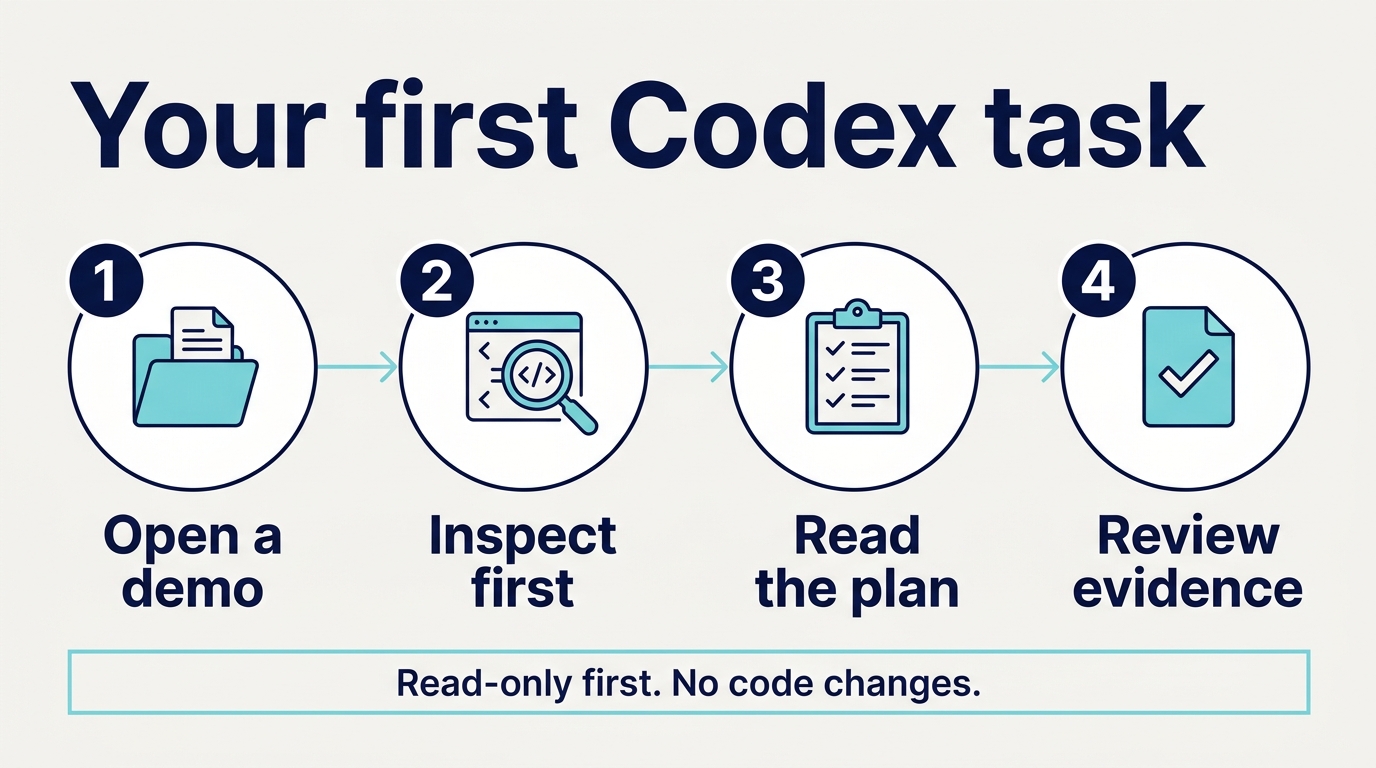
First-task workflow: open a demo project, inspect it without editing, read the proposed next steps, and review the evidence.
用云端 Codex 也一样:连上仓库后,先问它“这是个什么项目”,看它有没有看懂仓库,别一上来就让它“重构整个系统”。
第二条、第三条任务怎么写,怎么给上下文,见 让 Codex 听懂你:上下文、提示词和斜杠指令怎么用。
十二、接下来 7 天怎么练
接下来 7 天,每天只练一个小目标:
| 天数 | 任务 | 目标 | 详细见 |
|---|---|---|---|
| 第 1 天 | 只读项目:“请阅读这个项目,告诉我项目结构、本地启动方式、测试命令和你建议的 3 个小任务。” | 看懂 Codex 怎么读上下文 | 本篇 |
| 第 2 天 | 只改文档:“请根据项目实际结构,补充 README 的本地启动说明。只改 README。” | 看懂它怎么改文件 | 让 Codex 听懂你:上下文、提示词和斜杠指令怎么用 |
| 第 3 天 | 修一个低风险 bug:“请修复某个按钮文案不一致的问题。不要改接口逻辑。改完运行 lint。” | 学会看 diff 和验证 | Codex 改代码不翻车:权限、分支、Diff、测试和 Code Review |
| 第 4 天 | 做 code review:“请 review 当前 diff,只给意见,不改代码。” | 训练你判断它的质量 | Codex 改代码不翻车:权限、分支、Diff、测试和 Code Review |
| 第 5 天 | 前端浏览器验收:“请启动本地项目,用浏览器检查移动端和桌面端首屏。发现问题先截图说明,再改。” | 把代码和视觉结果接起来 | Codex 改代码不翻车:权限、分支、Diff、测试和 Code Review |
| 第 6 天 | 尝试 IDE 或 CLI | 让它贴近你真实写代码的地方 | 本篇 |
| 第 7 天 | 写 AGENTS.md | 让下次任务不再从 0 开始 | 一次配好 Codex:AGENTS.md、config.toml、Skills 与 MCP |
最后一句提醒:别神化它,也别因为怕出错就不用。先从一个 demo 项目开始,小任务、小权限、强验收,用熟了再慢慢放开。