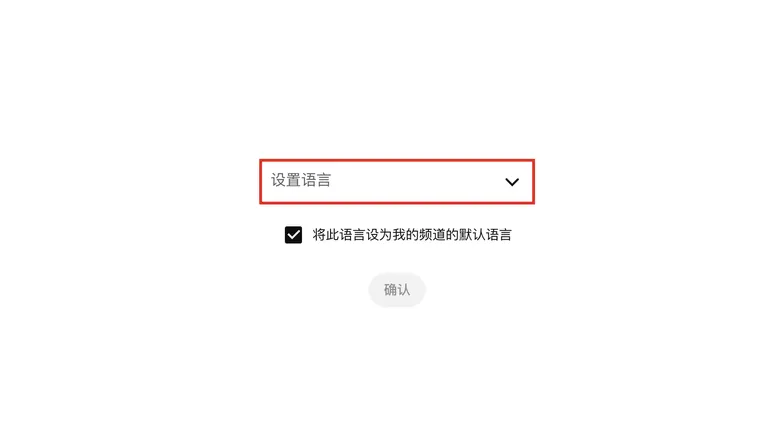
修改自己视频的字幕,打开 YouTube Studio → 语言 / Languages,选择视频,再打开需要的语言的字幕轨道(一套可单独选择和开关的字幕)。有些界面把这一栏叫作 “字幕 / Subtitles”。自动轨道可能提供 “复制并编辑 / Duplicate and edit”,你已经管理的轨道可能提供 “编辑 / Edit”。
改正文字,检查开始和结束时间,再到普通播放器验证发布后的结果。观众不能直接编辑其他频道的字幕轨道。
1. 打开字幕编辑器
打开视频所属频道的 YouTube Studio。在左侧菜单找到 “语言 / Languages”,选择视频。
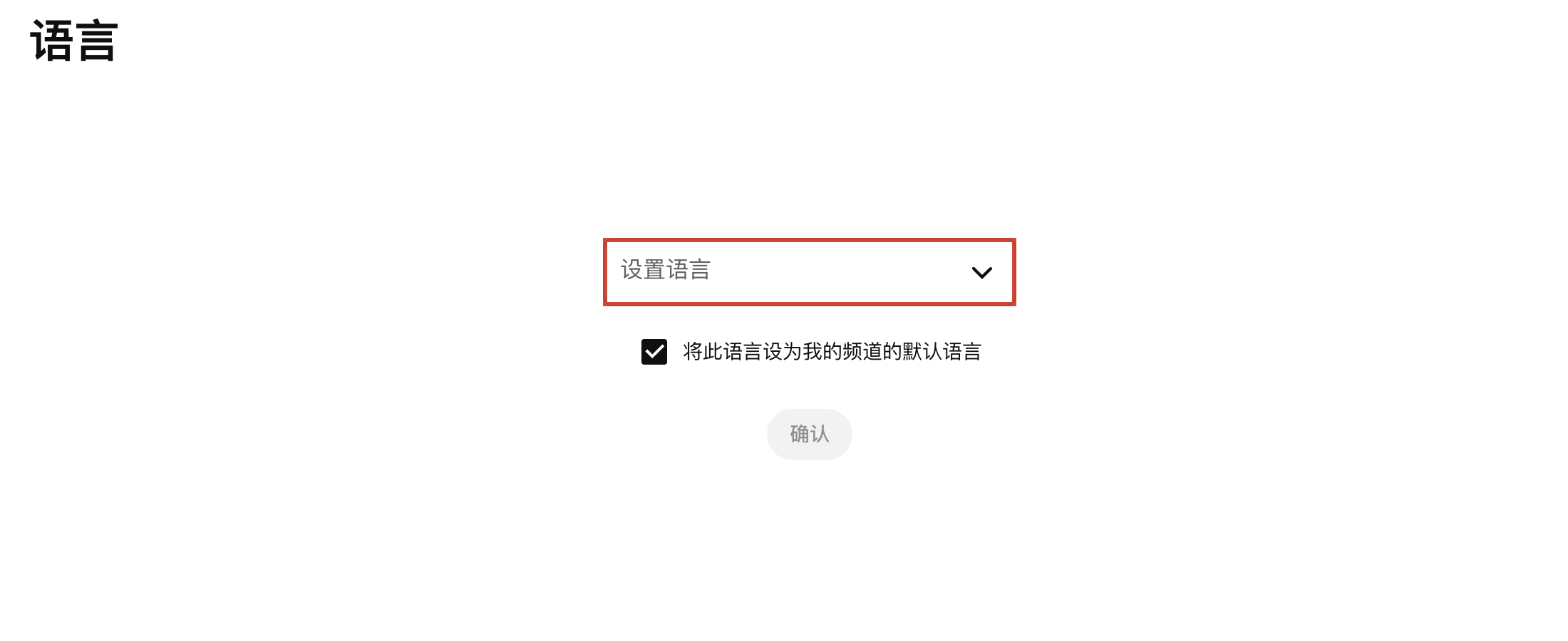
如果 Studio 要求设置视频语言,选择视频实际说的语言。确认前,检查频道默认语言的复选框是否已勾选。
找到对应语言那一行的 “字幕 / Subtitles” 入口。对于自动字幕,如果有 “复制并编辑 / Duplicate and edit”,就使用它。YouTube 说明,编辑自动字幕会生成修订后的轨道;具体的起始操作见官方字幕编辑帮助。
如果 Studio 提示要覆盖已有草稿,继续前先读清提示。它涉及的是已经保存在该草稿里的内容。
2. 先改会影响意思的错误
一边听,一边对照文字,尤其留意人名、专业词语、说得很快或多人同时说话的部分。
| 检查什么 | 为什么要检查 |
|---|---|
| can、cannot 等肯定与否定表达 | 漏掉一个词,就可能让意思完全相反。 |
| 数字、单位、日期和金额 | 看起来像对的错误尤其容易漏过。 |
| 人名、品牌和产品名 | 语音识别经常把它们猜成普通词语。 |
| 说话人变化 | 主持人的提问不应变成嘉宾的陈述。 |
| 有意义的声音 | [警报声] 可能解释接下来发生的事。 |
不要以“改错”为由,改变说话人的原话。如果另外整理一份方便阅读的文字版,把它与字幕轨道分开保存。
💡 先检查完原语言轨道,再翻译。原文中的识别错误,可能变成每一种译文里读起来通顺的错误。
3. 移动字幕前,先判断时间出了什么问题
在编辑器里打开时间控制,或 “修改时间 / Edit timings”。调整某条字幕的开始和结束时间,再重新播放。
时间问题有几种:
- **只有一行过早或过晚:**修改这一条字幕。
- **每一行都晚了差不多同样的时间:**可能需要统一调整整条轨道的时间偏移。
- **播放越久,偏差越大:**检查视频版本是否不匹配、是否缺了片段,或是否存在对齐问题。统一平移固定时长可能解决不了。
只移动前几行,不会自动移动或修好文件剩下的部分。需要大量调整时,使用能移动选定范围或重新同步文件的字幕编辑器,通常比在 Studio 里逐条改更省事。
4. 大幅修改前,保留带时间信息的文件
YouTube 也说明可以在字幕编辑器里通过 “选项 → 下载字幕 / Options → Download subtitles” 下载。大幅修改前,先保存一份副本。
例如,一条 SRT 字幕包含序号、时间范围和文字:
12
00:01:04,200 --> 00:01:07,950
Welcome back to the workshop.
修改文字或时间时,保留正确的文件结构,保存为 UTF-8 编码的纯文本。之后使用对应的上传或替换入口,带时间信息的文件选择 “包含时间信息 / With timing”。如果不清楚上传选项,可看字幕文件格式文章和添加字幕文章。
5. 检查修订后的轨道
发布后,打开普通观看页面,选择需要的字幕语言。
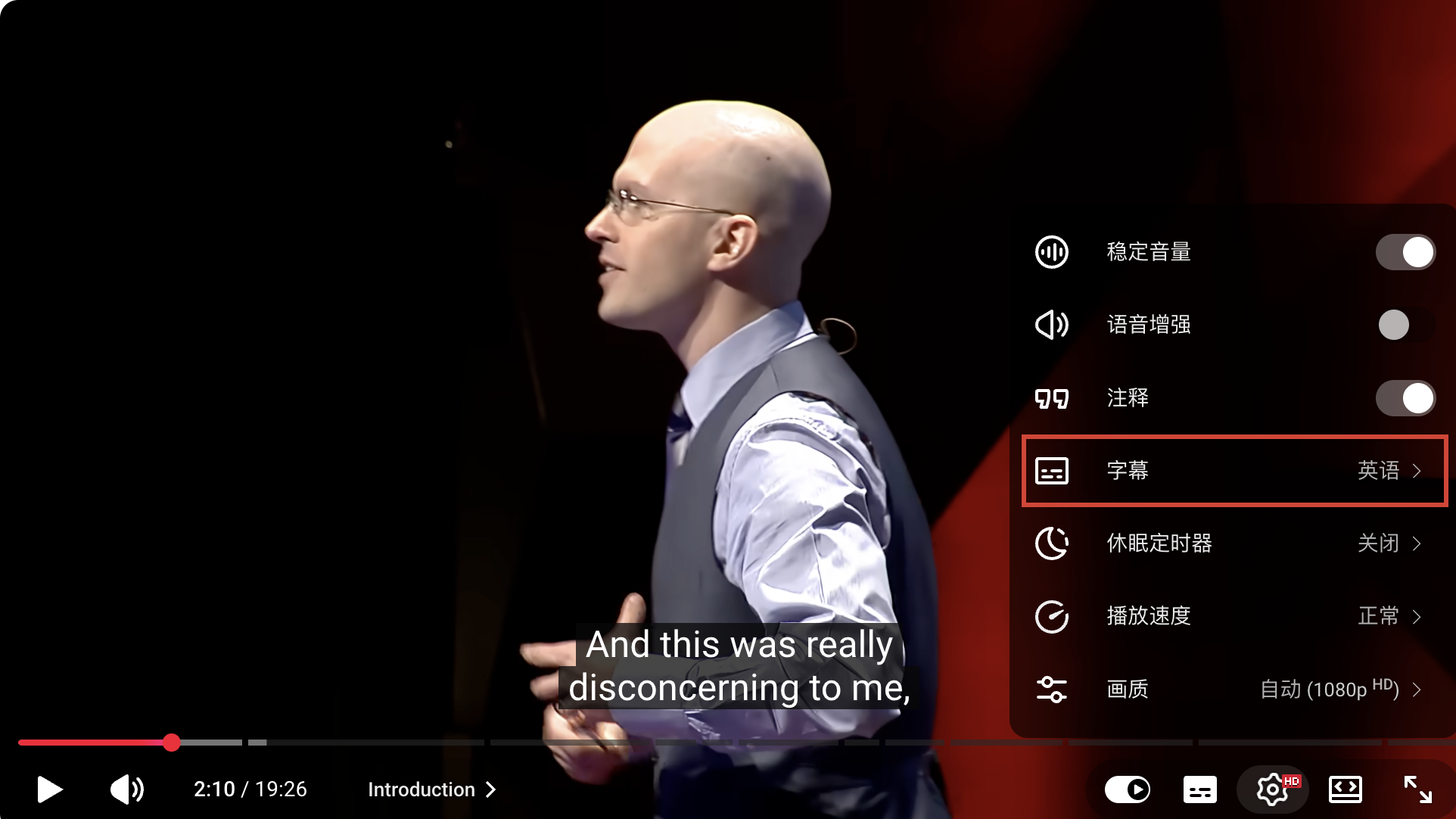
重新播放修改过的片段,再检查开头、中间和结尾附近有说话声的片段。确认选中的轨道包含新文字,而且与音频同步。
⚠️ 不要因为做了修订,就直接删除自动字幕或旧轨道。先确认实际发布的是哪一条,并保存需要保留的版本。删除轨道要另作决定。
除了拼写和时间,还想检查字幕是否完整好用,可以看字幕无障碍文章。