好用的字幕不只包含对话。它会在需要时说明谁在说话,补上能解释情节的声音,并在画面上停留足够长的时间,让人读完。自动字幕要对照音频检查,不能生成了就算完成。
观众调整字体设置,可以让字幕更易读,但无法找回字幕轨道(一套可单独选择和开关的字幕)漏掉的文字或声音提示。
1. 补上能听见的观众获得的信息
写出讲话内容,并在理解情节需要时添加非语言信息。画外警报、笑声或突然的摔门声,可能解释人物为什么作出某个反应。
YouTube 的字幕创建说明和文稿文件技巧介绍了声音标签与说话人标记。例如:
>> ALICE: We can start when John arrives.
[door opens]
>> JOHN: Sorry I'm late.
这只是字幕内容示例。示例中的说话人标记方式,不代表每种字幕格式都必须采用同样的写法。
| 信息 | 什么时候要包含 |
|---|---|
| 说话人身份 | 从画面看不清是谁在说话时。 |
| 画外声音 | 它能解释动作、反应或场景变化时。 |
| 音乐或说话方式 | 它的特点会改变含义或气氛时。 |
| 普通背景噪声 | 它与内容有关时,而不是不断添加无用信息。 |
声音描述不要超出音频能确认的范围。例如,写 [电话铃声] 比猜测是谁打来电话更有用。
2. 检查会改变意思的错误
检查否定表达、数字、人名、专业词语和说话人变化。语速很快或多人同时说话的地方,也要对照音频。
自动字幕可能识别错讲话,也可能漏掉有帮助的声音信息。读起来通顺的一行,仍可能是错的。YouTube 在自动字幕帮助中建议检查自动生成的结果。
对于你管理的频道,打开 Studio → 语言 / Languages;部分界面使用 “字幕 / Subtitles” 这个名称。然后选择视频的字幕轨道。编辑文章会说明文字和时间控制的用法。
💡 保留影响含义、身份、不确定程度或语气的词语。为学习整理的总结应单独保存,不要悄悄用 AI 改写替换忠实字幕。
3. 检查时间和阅读条件
关闭声音,以正常速度播放视频。留意字幕是否消失太快、过早透露一句话、遮住重要文字,或让人分不清谁在说话。
尽量在自然的短语位置断行。修改某条字幕的时间时,也要检查前后字幕,避免修好一处却造成新的重叠。
在电脑上,观众可以通过 齿轮 → 字幕 / Subtitles/CC → 选项 / Options 调整可选择轨道的外观。
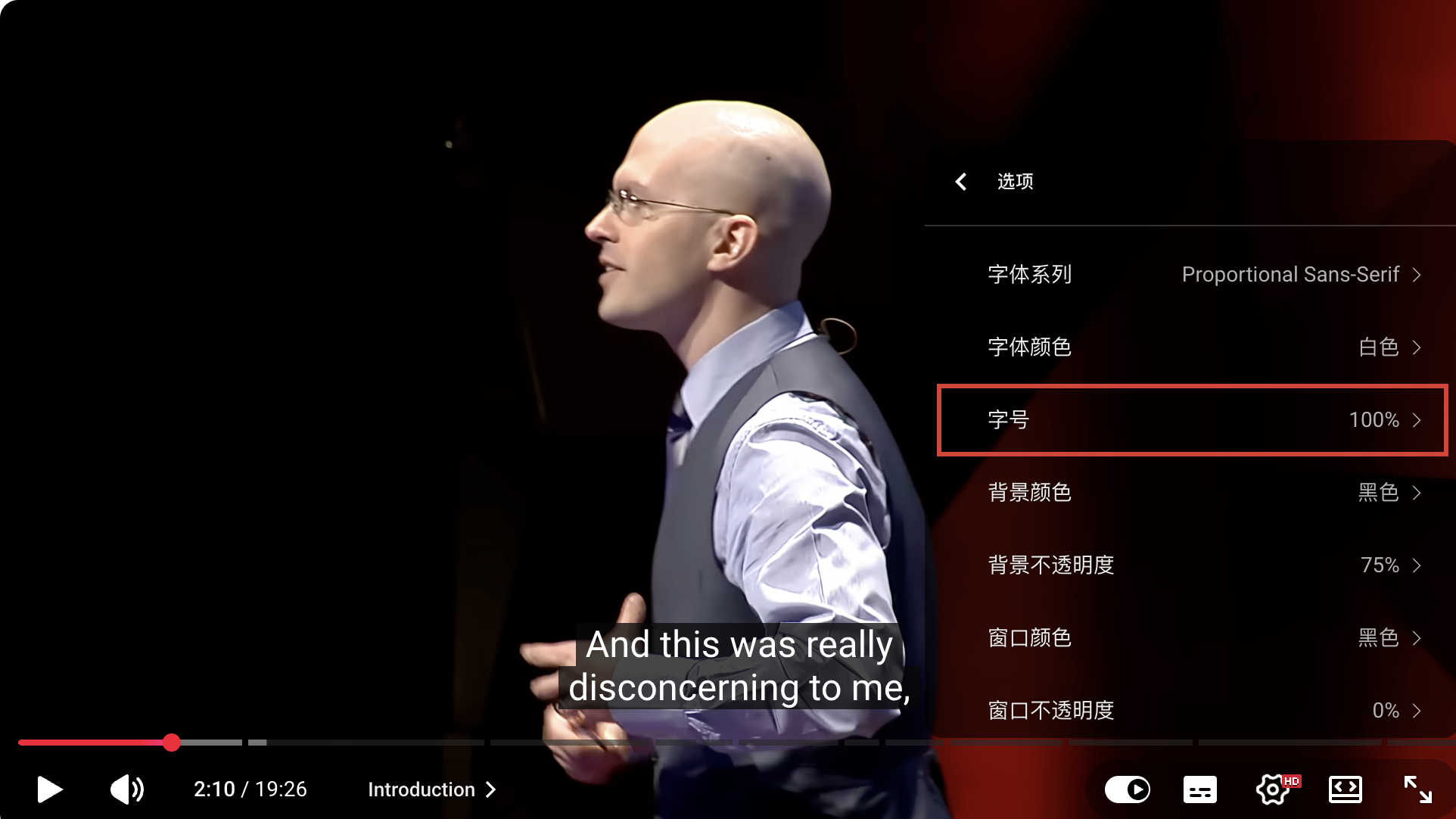
创作者仍应测试默认显示效果和手机大小的画面。与可选择的字幕轨道相比,印在画面里的文字留给观众的调整空间更少。
4. 制作阅读副本时保留声音标签
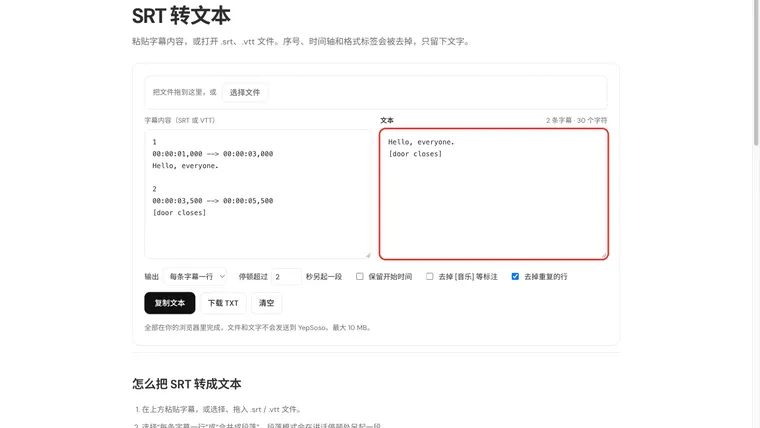
文字清理工具可能不只删除时间戳。例如,YepSoso SRT 转文字工具提供 去掉 [音乐] 等标注。需要保留声音描述时,取消勾选。
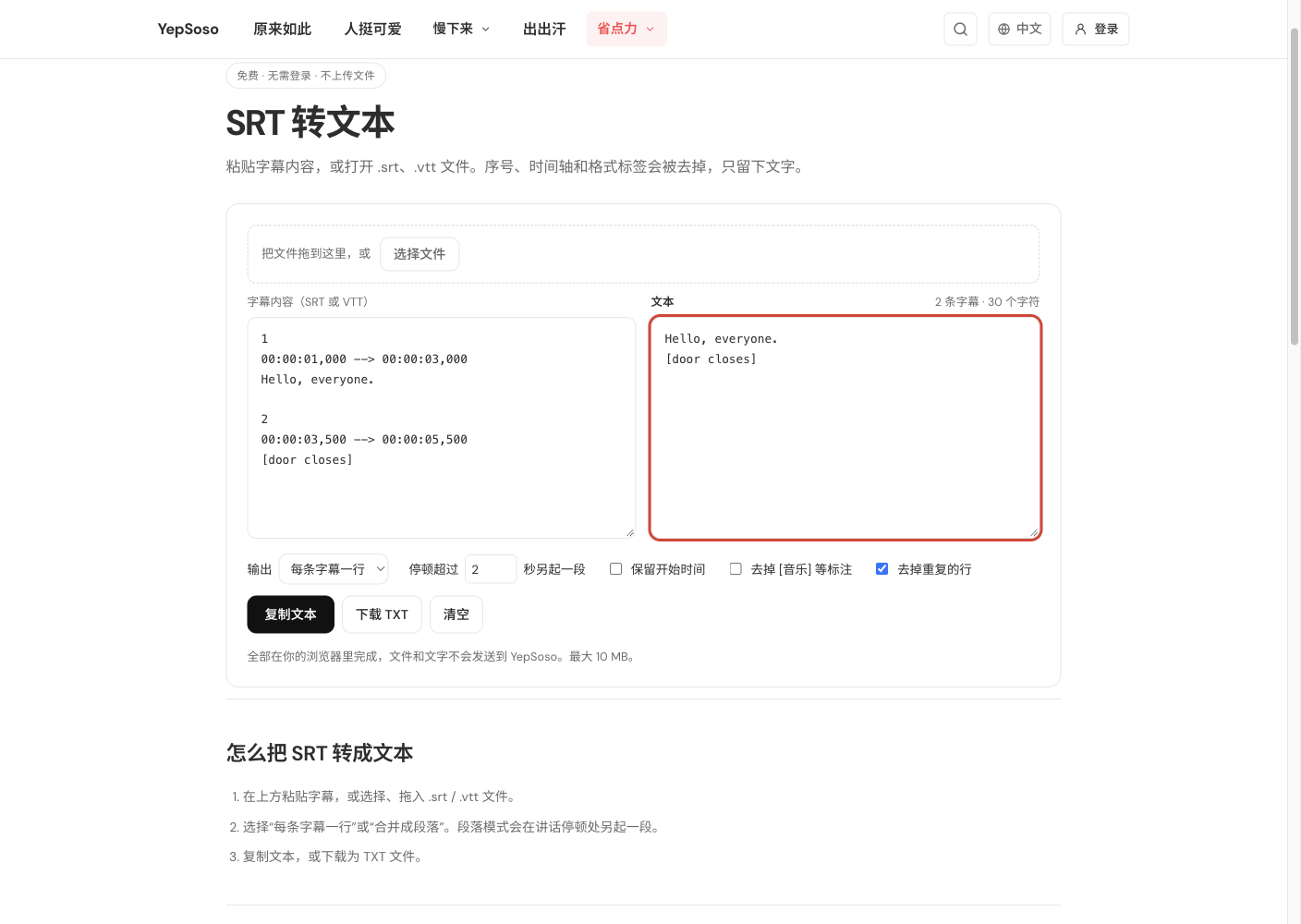
也要检查删除重复行的结果。重复短语可能确实用于强调,而不是转写时意外重复。
⚠️ 保留原始的带时间字幕文件。TXT 阅读副本,尤其是删掉声音提示的版本,不能替代已发布的字幕轨道。
5. 检查被遮蔽的词,并收集有用反馈
自动轨道可能把被标记的词替换为 [ __ ]。对照音频检查这些标记。如果缺失的词影响理解,应决定字幕怎样才能忠实表达,而不是留下没有解释的空缺。
YouTube 说明,“不显示可能不当的字词 / Don’t show potentially inappropriate words” 位于 Studio 设置 → 频道 → 高级设置。它影响自动字幕和自动翻译字幕,不影响音频或手动编辑的字幕文字。先检查设置和实际轨道,不要以为观众用 CC 按钮和选项就能去掉遮蔽。
请依赖字幕的观众反馈,一小段示例是否看得懂。静音看一遍很有用,但不能代替字幕需求不同的人给出的反馈。
Shorts 和直播各有显示方面的限制。对应操作见 Shorts 字幕文章和直播字幕文章。