多数字幕编辑任务使用 SRT;网页播放器或工作流程要求 WebVTT 时使用 VTT;需要 YouTube 支持的简单 SubViewer 格式时使用 SBV。三种格式都保存文字和时间,但时间码的写法不同。
普通文稿与它们不同:它可能方便阅读,却没有完整的字幕开始和结束时间。改文件名不会转换文件内容。
1. 比较三种格式
| 项目 | SRT | VTT / WebVTT | SBV |
|---|---|---|---|
| 常见扩展名 | .srt | .vtt | .sbv |
| 文件头 | 没有格式文件头 | WEBVTT | 没有格式文件头 |
| 字幕序号 | 使用序号 | 字幕标识符可选 | 基本形式不使用序号 |
| 毫秒写法 | 逗号:00:00:04,160 | 句点:00:00:04.160 | 句点:0:00:04.160 |
| 开始与结束时间的分隔符 | —> | —> | 逗号 |
| 常见用途 | 通用字幕交换和编辑 | 网页字幕轨道(一套可单独选择和开关的字幕) | 简单的 YouTube 字幕文件 |
YouTube 把 SRT 和 SBV 列为支持的基本格式,对 WebVTT 则支持定位和有限样式。不要以为字幕编辑器导出的每项功能上传后都能保留,详见 YouTube 支持的文件格式。
2. 看同一条字幕在三种格式中的写法
以下用于演示格式,不是截图视频中的引文。
SRT
1
00:00:01,000 --> 00:00:03,000
Hello, everyone.
VTT
WEBVTT

00:00:01.000 --> 00:00:03.000
Hello, everyone.
SBV
0:00:01.000,0:00:03.000
Hello, everyone.
SRT 时间码中的逗号,与 SBV 开始和结束时间之间的逗号,用途不同。字幕之间保留空行,确保结束时间晚于开始时间,并避免意外重叠导致文字难以阅读。
💡 把 captions.srt 改名为 captions.vtt,只改了文件名。真正的格式转换需要修改文件内部的文件头和字幕写法。
3. 使用简单的文字编码和格式
把字幕保存为 UTF-8 编码的纯文本。如果带重音符号的字母或中文变成乱码,先检查编码,再考虑重写文字。
YouTube 对基本 SRT 和 SBV 的支持不识别样式标记。WebVTT 支持定位和少量强调样式;TTML 和广播格式也各有受支持的部分。文件格式本身支持的功能,不代表 YouTube 也一定支持。
如果接收文件的一方要求特定格式,按对方要求交付,不要习惯性地把所有文件都转成 SRT。转换前保留原始副本。
4. 把带时间的字幕转成阅读文字
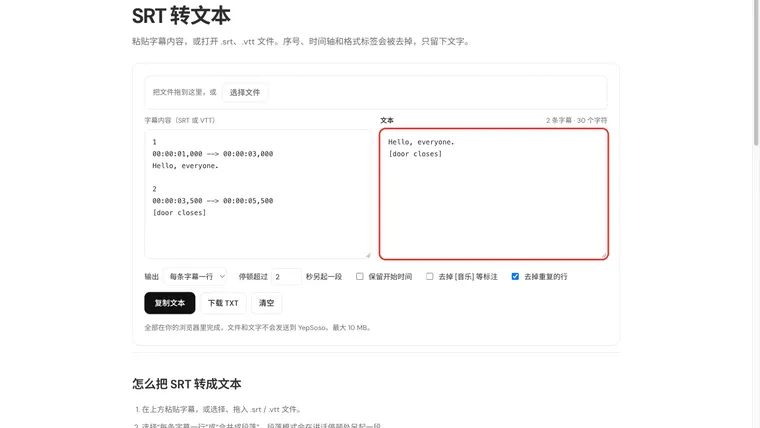
做笔记时,YepSoso SRT 转文字工具可以接收 SRT 或 VTT。把文件内容粘贴到 字幕内容 区域,再检查 文本 输出。页面会随输入自动转换,不需要另找“Convert”按钮。
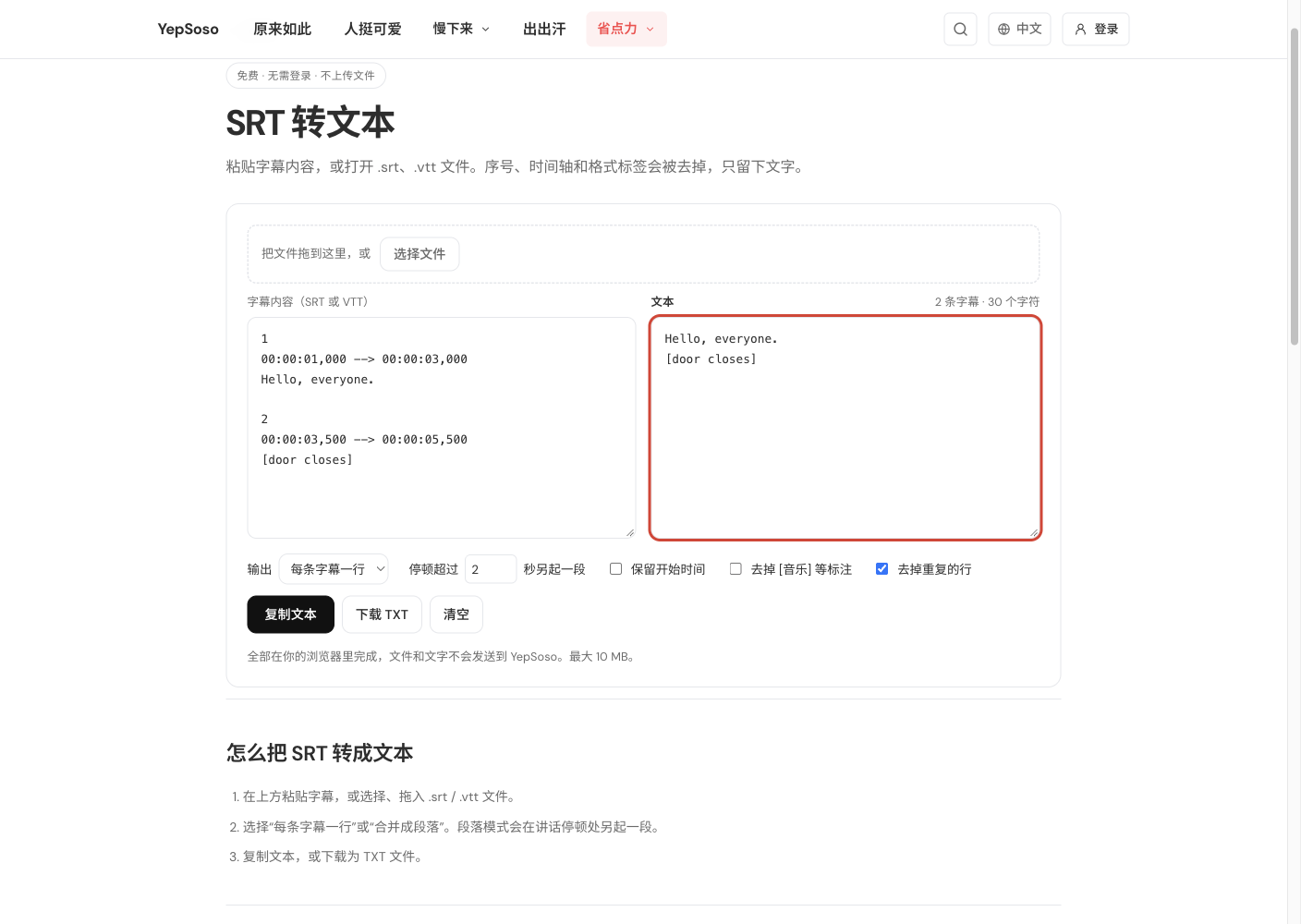
使用 复制文本 或 下载 TXT 保存结果。工具还提供 保留开始时间、段落选项和删除重复行的功能。
需要有意义的声音提示时,取消勾选 去掉 [音乐] 等标注。截图示例因此保留了 [door closes]。也要检查删除重复行的结果,因为重复短语可能确实被说了多次。
⚠️ 整理后的阅读版不能当作无障碍字幕轨道。删除时间戳、声音标签或重复讲话,可能删掉依赖字幕的观众需要的信息。
5. 分清字幕文件和视频画面里的文字
外部 SRT 或 VTT 是独立文件。可选择的字幕轨道,可以在支持它的播放器中开关。印在画面里的文字已经成为视频的一部分,不能通过 YouTube 的 CC 按钮和选项去掉。
在 Studio 添加带时间信息的文件时,使用对应语言的 “字幕 → 添加 → 上传文件 → 包含时间信息 / Subtitles → Add → Upload file → With timing”。如果视频先要求设置所说的语言,按添加字幕文章操作。
上传后,观看开头、中间和结尾有说话声的片段。文件能成功解析,文字、语言或时间仍可能有错。要获取已有 YouTube 轨道,从下载文章开始;需要改错时,看编辑文章。