YouTube 视频没有可用字幕时,获取文字需要用到语音识别:工具听取音频,生成新文字。这与下载或复制已有字幕轨道(一套可单独选择和开关的字幕)不同。
开始前,先检查 YouTube 自带的字幕语言列表和转写文稿区域。仅凭按钮没出现,或下载器提示忙碌,不能证明视频没有字幕。
1. 先检查是否已有字幕轨道
在电脑端普通观看页面,让控制按钮出现,打开 齿轮 → 字幕 / Subtitles/CC,检查是否有可用的语言轨道。
再通过 “更多 / More” 展开简介,找 “转写文稿 / Transcript”。这套界面里的打开按钮写作 “内容转文字”。
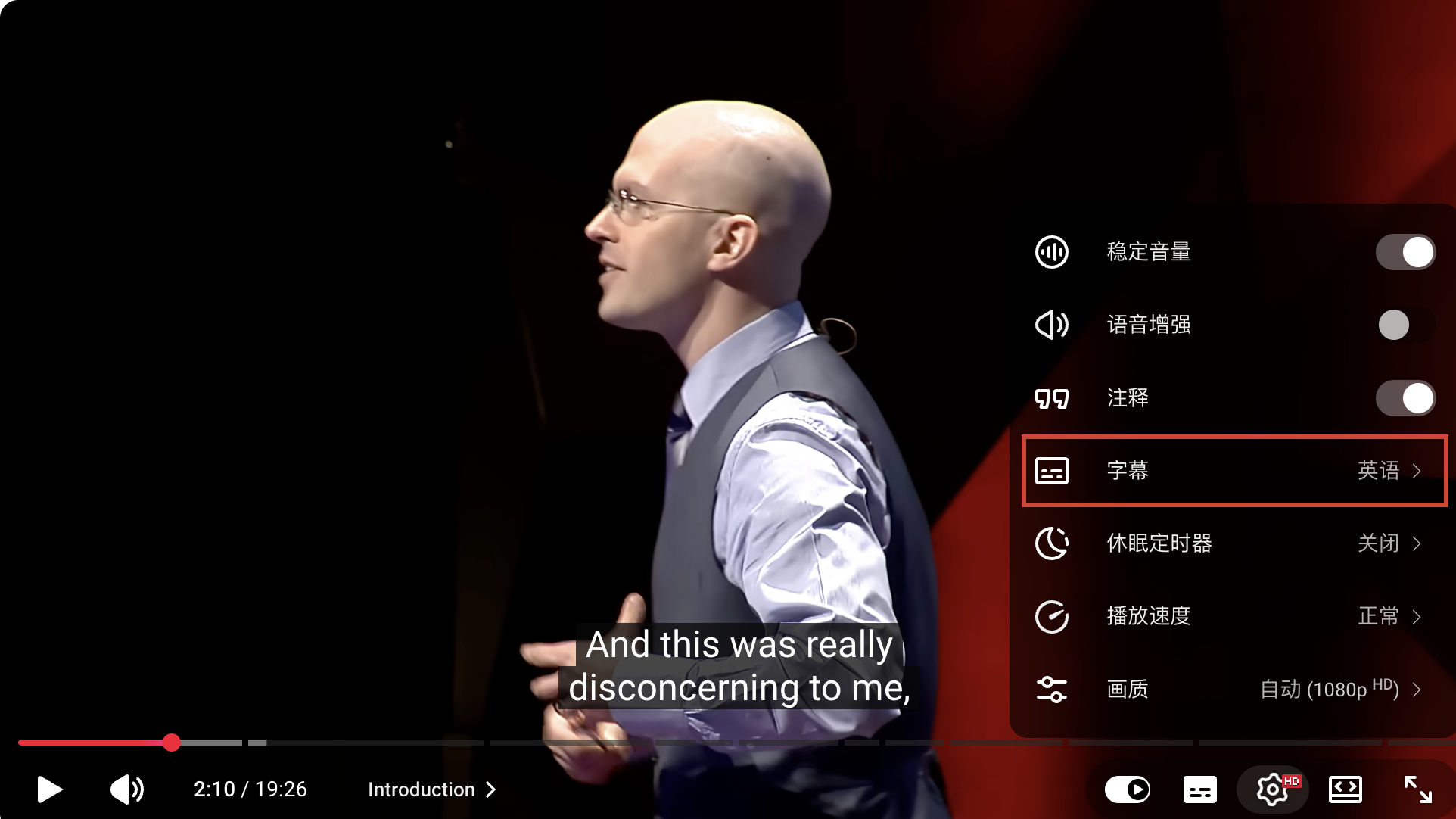
轨道是另一种语言、控制按钮隐藏、文稿面板加载不出来,都不等于视频没有可用字幕轨道。下载器失败时,对照检查 YouTube 自己的按钮和选项。
刚上传的视频可能还在处理自动字幕。YouTube 的自动字幕帮助也列出了语言不受支持、音质差、多人同时说话等可能导致字幕不出现的原因。
2. 决定如何处理音频
| 方式 | 需要提供什么 | 要检查什么 |
|---|---|---|
| 本地语音识别 | 你可以使用的音频或视频文件 | 电脑性能、支持的语言,以及每一步是否都在本机完成 |
| 在线服务 | 受支持的公开视频链接或上传的媒体文件 | 访问限制、费用、处理条款和结果格式 |
| 创作者自己的字幕流程 | 与音频匹配的文稿或带时间信息的字幕文件 | 在 Studio 中对齐、检查和发布 |
即使 App 安装在电脑上,选择云端引擎后,它仍可能把音频或文字发给在线服务商。要检查实际选择的处理模式,不能只看“桌面端”这个说法。
使用 pyVideoTrans 等本地软件时,按当前适用于自己操作系统的说明安装。依赖组件和支持的引擎会变化,处理整段录音前,先做一次短片段测试。
💡 字幕提取器复制的是已有文字,语音识别工具根据音频生成文字。等待缺失的文稿前,先检查工具实际做的是哪件事。
3. 检查在线工具的按钮实际会启动什么
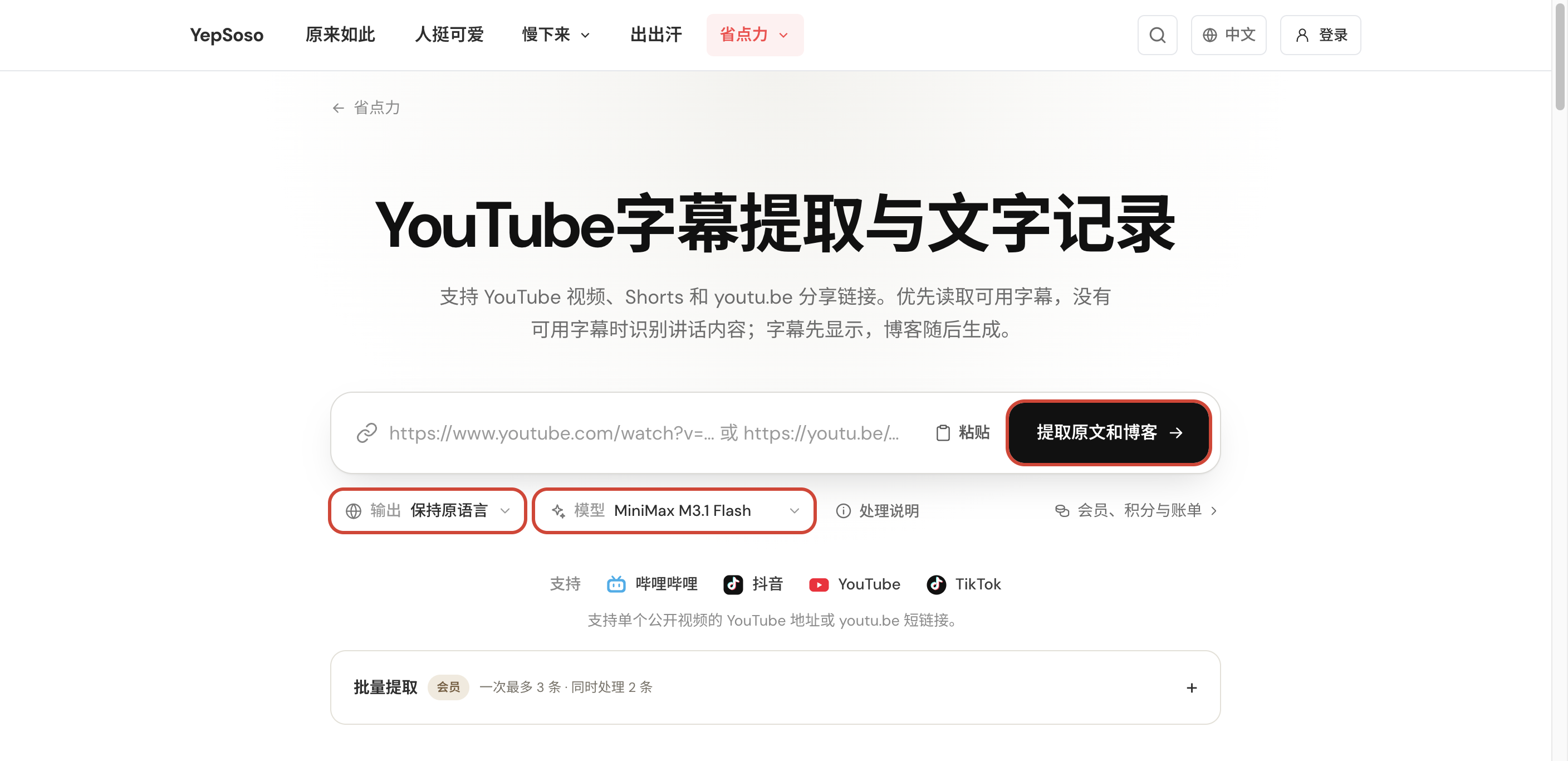
YepSoso YouTube 转写文稿生成器说明,它会优先使用已有字幕,无法使用时再进行语音识别。当前页面有 输出 和 模型 选择器,下方是 提取原文和博客 按钮。
使用这条路径时:
- 粘贴一条受支持的公开视频链接。
- 选择需要的输出语言;检查识别准确性时保留原语言。
- 查看所选模型,以及当前会员或积分使用条件。
- 只有同时生成文稿和博客文章符合需要时,才启动任务。
- 使用生成的文章前,先检查返回的转写文稿。
页面有表单,或请求成功,并不能证明已经生成完整文稿。私密、受限、不可用或仅处理了一部分的媒体,即使登录后的浏览器能播放,也可能在外部服务中失败。
4. 先测试一小段讲话
工具允许时,先用一个短片段测试。如果可以指定语言,设置音频里实际说的语言。
留意人名、专业词语、否定表达和数字。多人同时说话或音乐很响时,识别可能漏词,也可能生成看起来合理却没说过的词。更清晰的音频可能有帮助,但不保证结果正确。
对于长录音,下载前确认处理已经结束。检查结果是否覆盖所有有讲话的部分,而不只是开头的预览。
5. 对照音频检查是否完整、时间是否正确
比较开头、中间和结尾附近有说话声的片段。检查有人说话却没有文字的空缺,以及静音或音乐中反复出现的文字。
不要只根据最后一个时间戳判断完整性。视频可能以很长的静音或音乐片尾结束。如果录音没有讲话,输出为空也可能是正常结果。
说话人标签也是推测结果。把通用标签替换成真实姓名前,先确认是谁在说话。
⚠️ 语音识别处理的是声音,无法还原无声展示的图表、代码修改或屏幕文字。要查看视频,补查文稿漏掉的视觉信息。
保留一份未经修改的结果,并附上标题、链接、语言和保存日期。在另一份工作副本中改错。如果要上传字幕,发布前先检查带时间信息的文件,并核对文字和时间。