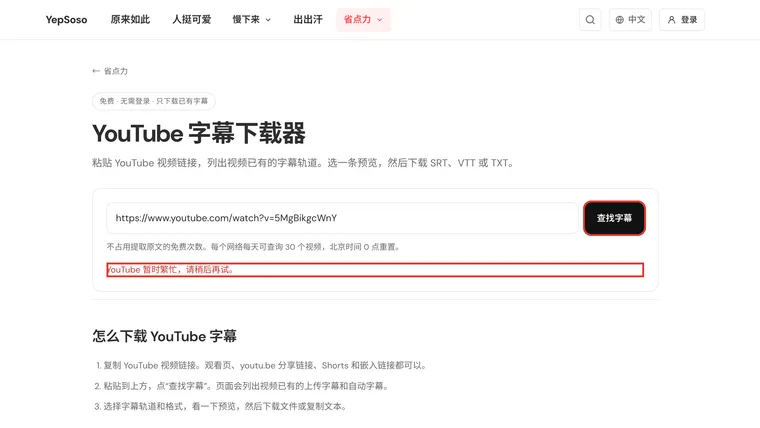
下载 YouTube 字幕前,先确定视频是否属于你自己的频道。**频道所有者可以用 YouTube Studio;观众需要使用独立下载器,或从转写文稿面板复制文字。**普通观看页面并没有通用的“下载 SRT”按钮。
多数编辑任务选 SRT;网页播放器要求 WebVTT 时选 VTT;只想阅读则选 TXT。使用前检查语言和文件的实际内容。
1. 下载自己频道的字幕轨道(一套可单独选择和开关的字幕)
打开 YouTube Studio,选择左侧菜单里的 “语言 / Languages”。部分账号界面和官方字幕说明把这一栏叫作 “字幕 / Subtitles”。打开视频,找到对应语言和字幕轨道。
对于已有轨道,打开 “编辑 / Edit”,再打开编辑器里的 “选项 / Options” 菜单,选择 “下载字幕 / Download subtitles”。这是 YouTube 字幕编辑帮助说明的路径。可选格式因界面而异,下载后检查文件扩展名。
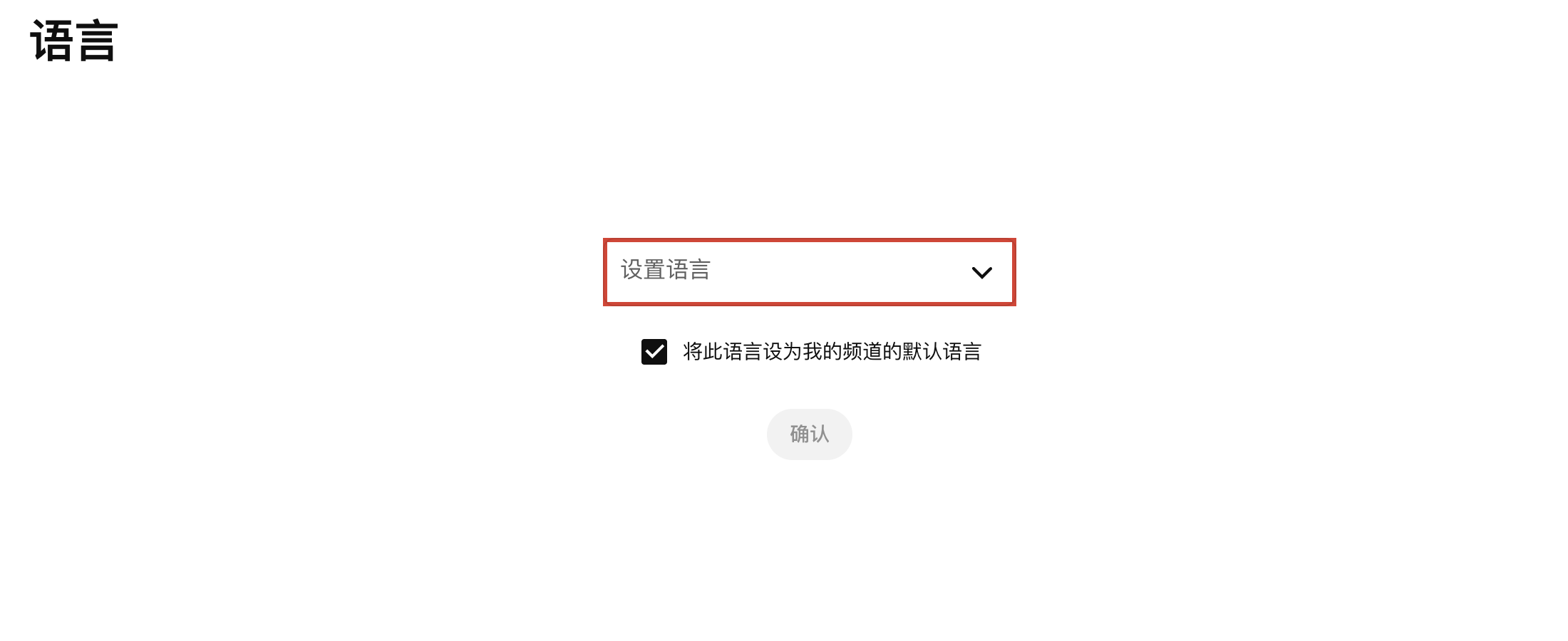
如果 Studio 先要求设置视频语言,选择视频里实际说的语言。确认前检查“设为频道默认语言”的选项是否已勾选。这项设置与选择下载哪种语言是两回事。
没有字幕轨道,就暂时没有可下载的内容。先添加字幕,或等待自动处理。只读账号也可能看不到编辑器按钮和选项。
2. 下载公开视频已有的字幕
对于他人的公开视频,先打开播放器的 齿轮 → 字幕 / Subtitles/CC。记下需要的语言,以及它是否标有 “自动生成 / auto-generated”。
然后打开下载器,例如 YepSoso YouTube 字幕下载器:
- 粘贴一条视频链接。
- 点击 查找字幕。
- 如果轨道列表加载出来,选择语言,检查预览内容。
- 选择工具提供的文件格式并保存。
- 打开文件,对照视频检查。
💡 下载器提取的是已有字幕,不会根据音频生成缺失的字幕。需要从声音生成文字时,应使用转写流程。
下方截图展示了实际的查找按钮,以及可能出现的失败提示。即使视频播放器列出了字幕,也可能收到服务忙碌的回复。
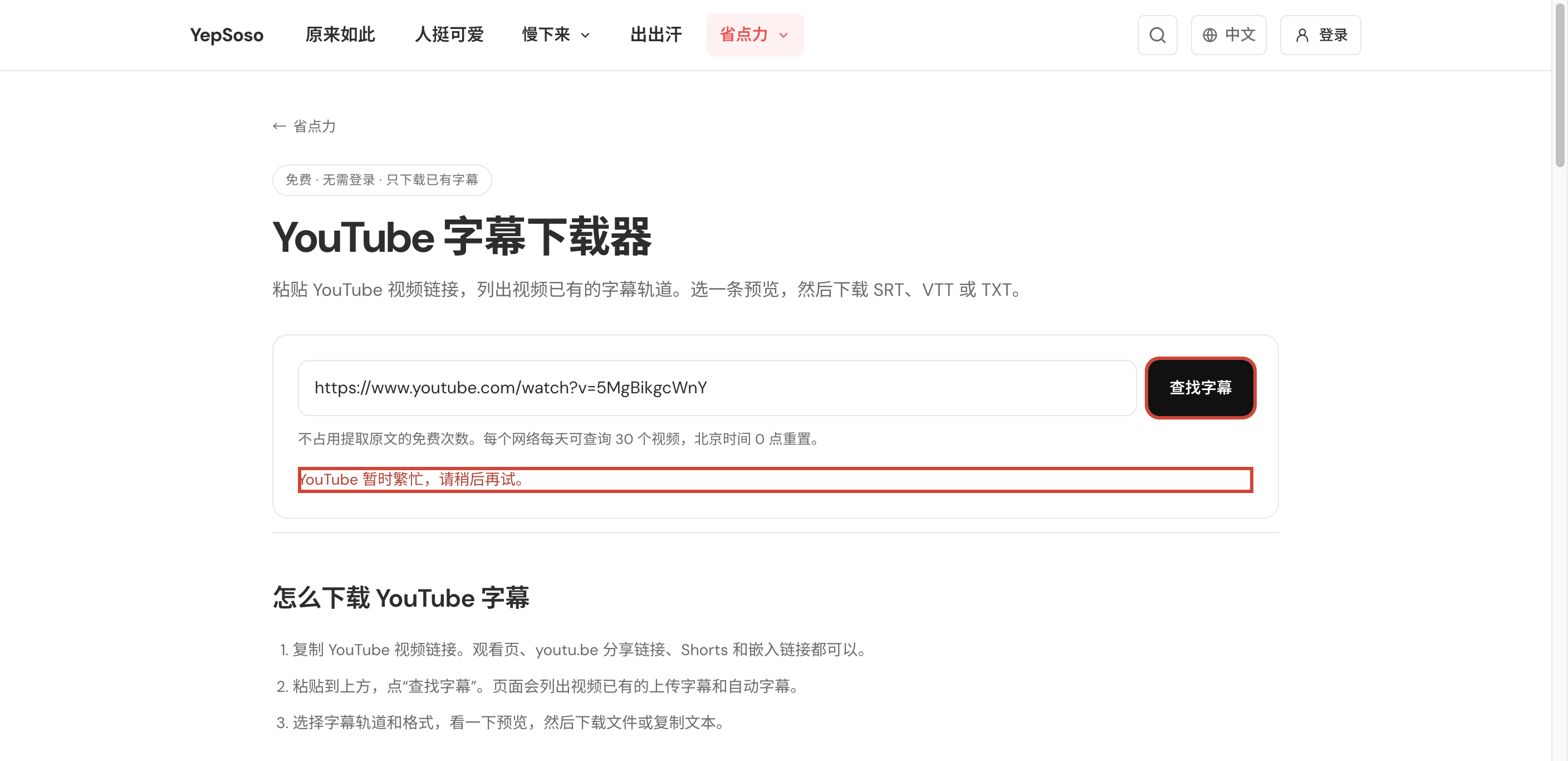
查找失败时,可以在 YouTube 转写文稿面板复制几行,稍后重试,或在有权限时从自己的 Studio 下载。公开视频链接能在浏览器里播放,不代表外部工具一定能获取它的字幕。
3. 选择合适的格式
| 格式 | 适合的用途 | 需要保留的内容 |
|---|---|---|
| SRT | 字幕编辑器、视频编辑器、翻译 | 字幕序号、开始与结束时间、文字 |
| VTT | 要求 WebVTT 的网页播放器 | WEBVTT 文件头、字幕时间、受支持的设置 |
| TXT | 笔记、搜索、阅读 | 文字,也可以保留开始时间供查找 |
带少量时间标记的 TXT 很适合做笔记,但不能替代带完整时间信息的字幕文件。以后可能编辑或重新上传字幕,就保留 SRT 或 VTT。改文件名不会转换格式,具体见 SRT、VTT 和 SBV 格式说明。
4. 使用前检查下载的文件
对照视频开头、中间和结尾附近有说话声的片段,确认语言、人名和时间。如果视频以音乐或静音结束,最后一条字幕早于视频结束也可能完全正确。应检查最后一句话出现在哪里,而不是只比较字幕与视频的总时长。
创作者提供的轨道可能比自动字幕校对得更仔细,但标签本身不保证准确。还要检查保存下来的是否为译文,而非原文。
⚠️ 能下载字幕,不代表获得了转载许可。保存副本时,一并保留视频标题、链接、语言和来源。