YouTube 直播要在活动开始前决定怎样向观众提供字幕。直播自动字幕的使用条件和延迟限制,与上传视频的自动字幕不同。接入专业字幕服务是另一种方式。
直播回放也需要检查:YouTube 说明,直播自动字幕会被重新处理生成的点播字幕替换,内容可能与直播时观众看到的不同。
1. 找到直播设置入口
在电脑端 YouTube 或 Studio 中,打开 “创建 → 开始直播 / Create → Go live”。中文菜单中的按钮是 “创建 → 开始直播”。
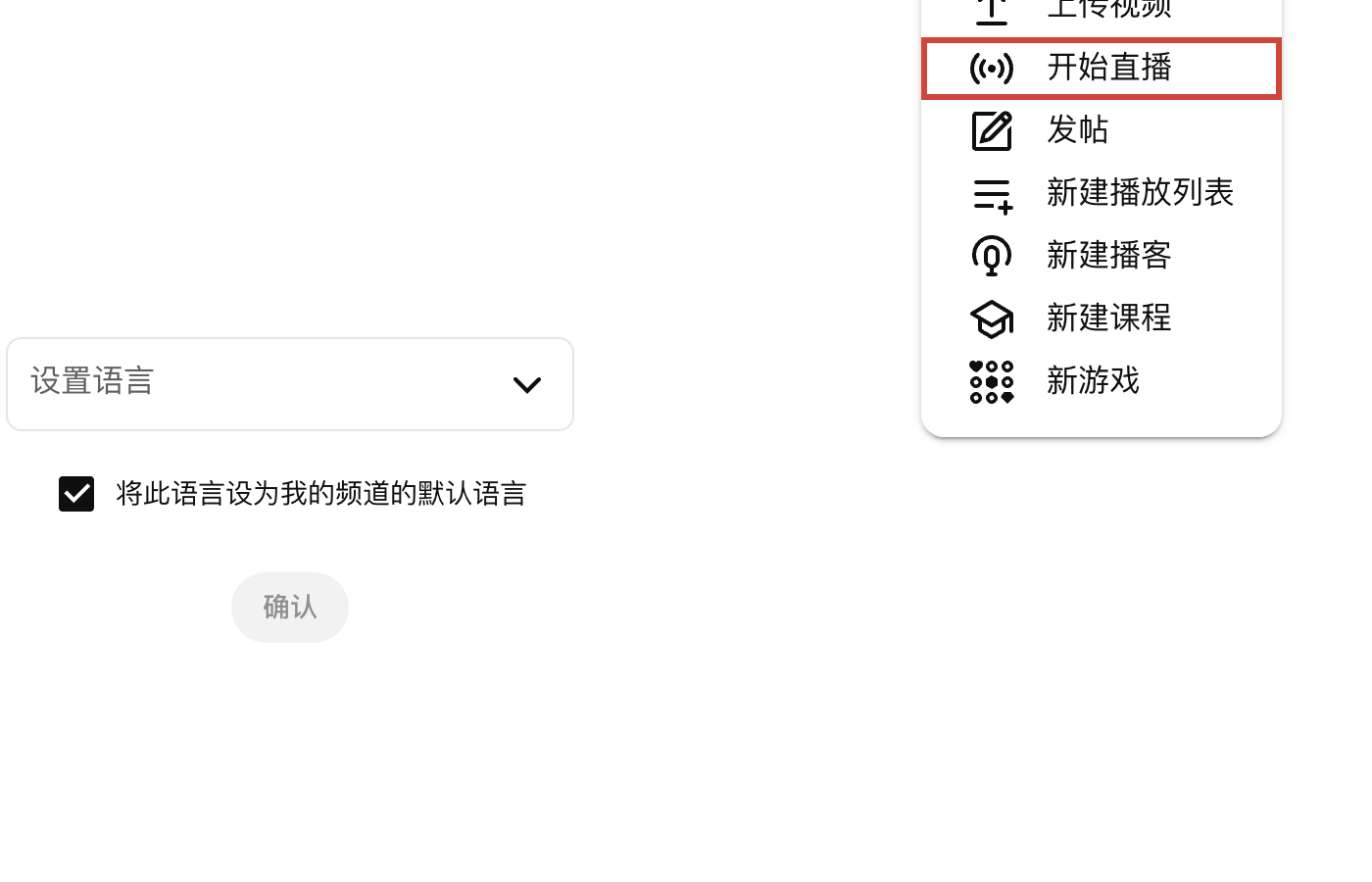
进入直播流程后,打开对应直播的设置。可用按钮和选项取决于频道资格和配置。创建或安排活动,与打开这个菜单是不同操作。
2. 选择可用的字幕来源
| 来源 | 文字从哪里来 | 要验证什么 |
|---|---|---|
| YouTube 直播自动字幕 | YouTube 语音识别 | 频道是否提供该功能、所说语言、普通延迟和音质 |
| 嵌入式字幕 | 随编码器视频信号一起发送的字幕数据 | 受支持的 608/708 设置,以及是否实际发送字幕 |
| 字幕软件 | 字幕服务商通过受支持的接入流程发送文字 | 服务商配置、时间,以及是否只有一路正常工作的字幕源 |
不要以为上传视频有字幕,同一频道直播时就一定也能用。
💡 开启字幕设置,不会自动生成专业字幕信号。编码器或字幕服务商仍需要发送时间正确的文字。
3. 检查直播自动字幕的使用资格
YouTube 当前的自动字幕说明写明,直播自动字幕仅支持英语,并且要求使用普通延迟。说明中还提到逐步推出和频道资格限制,因此达到某个订阅人数,不保证一定出现这个选项。
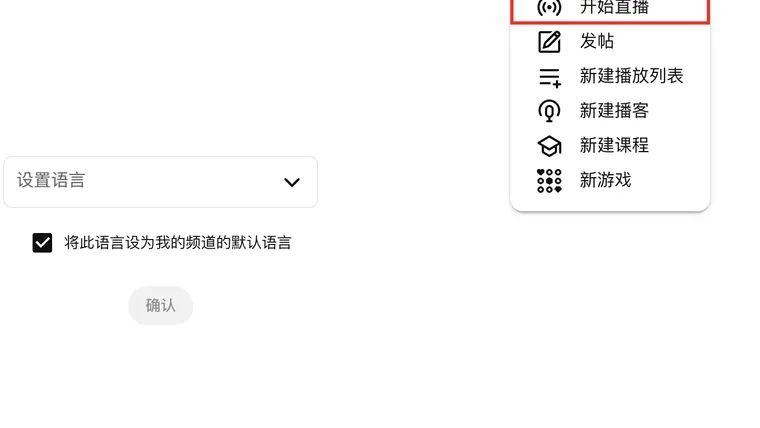
官方说明的设置步骤是:打开直播,启用 “隐藏式字幕 / Closed captions”,将来源设为 “自动字幕 / Automatic captions”,并把视频语言设为英语。每场直播都要检查这些按钮和选项,不要以为上一场的字幕设置会自动适用。
如果没有这个选项,检查频道实际的直播设置和 YouTube 当前要求。修改录播视频的字幕语言,不能解锁不受支持的直播功能。
4. 需要时接入专业字幕服务
YouTube 在直播字幕要求中介绍了嵌入式 608/708 字幕,以及通过接入网址发送字幕的受支持软件。
嵌入式字幕要求 YouTube 的字幕来源设置与编码器一致。通过软件发送字幕时,按服务商支持的 YouTube 配置操作。接入网址属于这场活动的凭据,只提供给负责该活动的字幕服务商。
官方文档还包含旧活动界面的说明,例如 HTTP 流程中的播出延迟设置。要在当前直播控制台与服务商处确认可用延迟,不要期待旧文档中的每个标签名都与自己的账号相同。
每个直播接入点使用一路字幕信号。字幕出现偏移或中断时,检查系统时钟和连接。具体软件问题与服务商一起排查,不要大范围关闭安全软件。
5. 正式活动前做测试
使用实际的麦克风、编码器和字幕来源,进行可见范围适当受限的测试。请一名观众打开播放端,检查字幕是否出现、是否跟得上讲话、能否分清说话人,以及短暂停顿后是否仍正常。
| 现象 | 要检查什么 |
|---|---|
| 没有自动字幕选项 | 使用资格和当前功能是否开放 |
| 已设置却没有自动字幕 | 语言、延迟、音频,以及直播是否实际收到讲话声音 |
| 专业字幕没有出现 | 是否真的在发送字幕,以及来源设置是否匹配 |
| 字幕迟到或消失 | 服务商的时间设置、连接、直播延迟,以及是否有多路信号冲突 |
正式活动前,要在观众的设备上检查播放效果。
6. 把回放作为另一条字幕视频检查
直播结束后,等待处理完成,再检查回放有哪些可用轨道。YouTube 说明,直播自动字幕不会作为原来同一条轨道保留,点播处理可能生成新的自动字幕。
⚠️ 这条自动字幕规则不能证明每一种专业字幕源在回放中的处理方式。与服务商确认字幕能否保留和导出;需要准确保存活动记录时,保留字幕文件。
检查回放中的人名、数字、时间和说话人变化。必要时,上传核对过的字幕文件或编辑字幕。转写服务也可能需要等录制完成后才能处理;是否支持访问直播,取决于具体工具。
想让字幕内容真正帮助观众理解,可以使用字幕无障碍文章。