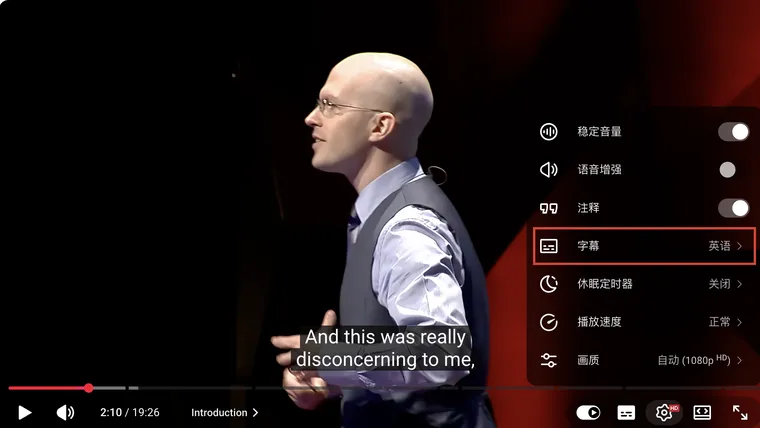
YouTube 字幕无法显示时,先分清是一条视频有问题,还是多条都有问题。让播放控制按钮出现,打开 齿轮 → 字幕 / Subtitles/CC,选择可用轨道。再用另一台设备或无痕窗口打开同一条视频比较。这能帮助缩小范围,但不能直接证明是哪一部分出了故障。
控制按钮不见了、转写文稿面板没有文字、第三方工具下载失败,是不同的问题。
1. 检查正片及其字幕列表
等广告结束后,把鼠标移到正片画面上,让控制按钮出现。字幕图标可能是一个小方框,不一定写着 CC。
打开 齿轮 → 字幕 / Subtitles/CC。截图里的菜单项写作 “字幕”。
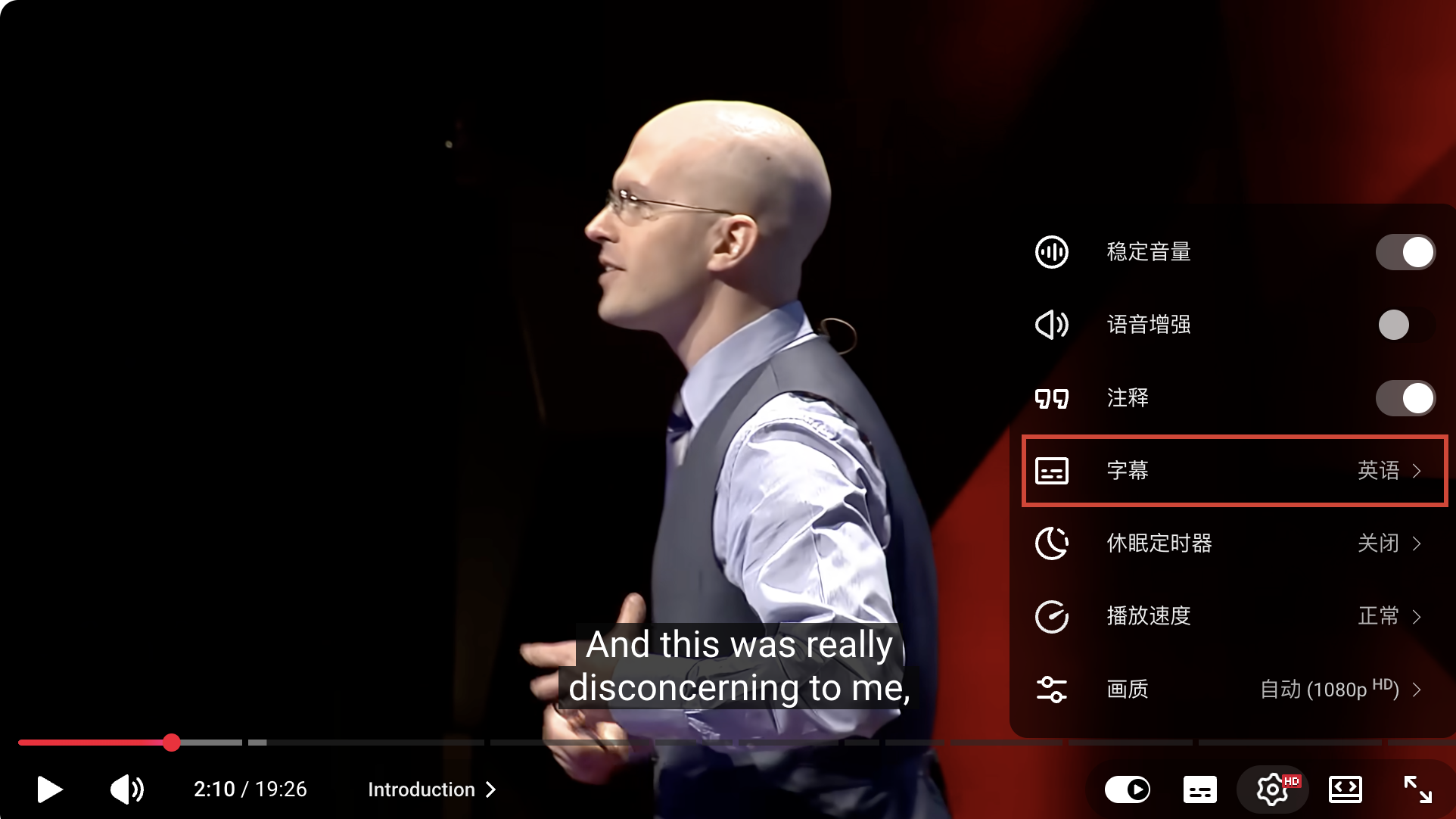
选择列表中的一种语言,播放有说话声的片段。静音、音乐或没有对话的片段不出现字幕,可能是正常的。
如果没有可用轨道,换一条你曾看过字幕正常显示的视频。刚上传的视频可能还在等待自动字幕;语言、音质或处理限制也可能导致自动字幕不可用。YouTube 在自动字幕帮助中列出了这些情况。
2. 对比结果,先别急着下结论
| 观察到的情况 | 可能说明什么 | 接下来检查什么 |
|---|---|---|
| 第二条视频正常 | 问题可能只涉及第一条视频或轨道 | 检查它的语言列表,再换一个有说话声的片段。 |
| 同一条视频在手机上正常 | 电脑端播放环境存在差异 | 比较浏览器设置、扩展和选中的轨道。 |
| 无痕窗口里正常 | 问题可能涉及登录后的浏览器配置、存储数据或扩展 | 每次只改变一个因素,再试一次。 |
| 多种环境都失败 | 问题可能涉及视频、访问条件、连接或服务 | 保留视频链接和具体表现,便于反馈。 |
无痕窗口会同时改变多个因素,而且仍可能允许部分扩展运行。它可以用于比较,不能单凭这个结果确定原因。视频能正常播放,也不代表字幕请求一定成功。
3. 字幕已开启却看不见时,检查外观设置
在电脑上打开 齿轮 → 字幕 / Subtitles/CC → 选项 / Options。检查文字颜色、字号和透明度。如果很难调回清晰的样式,在这个菜单内部向下滚动,找到 “重置 / Reset”。
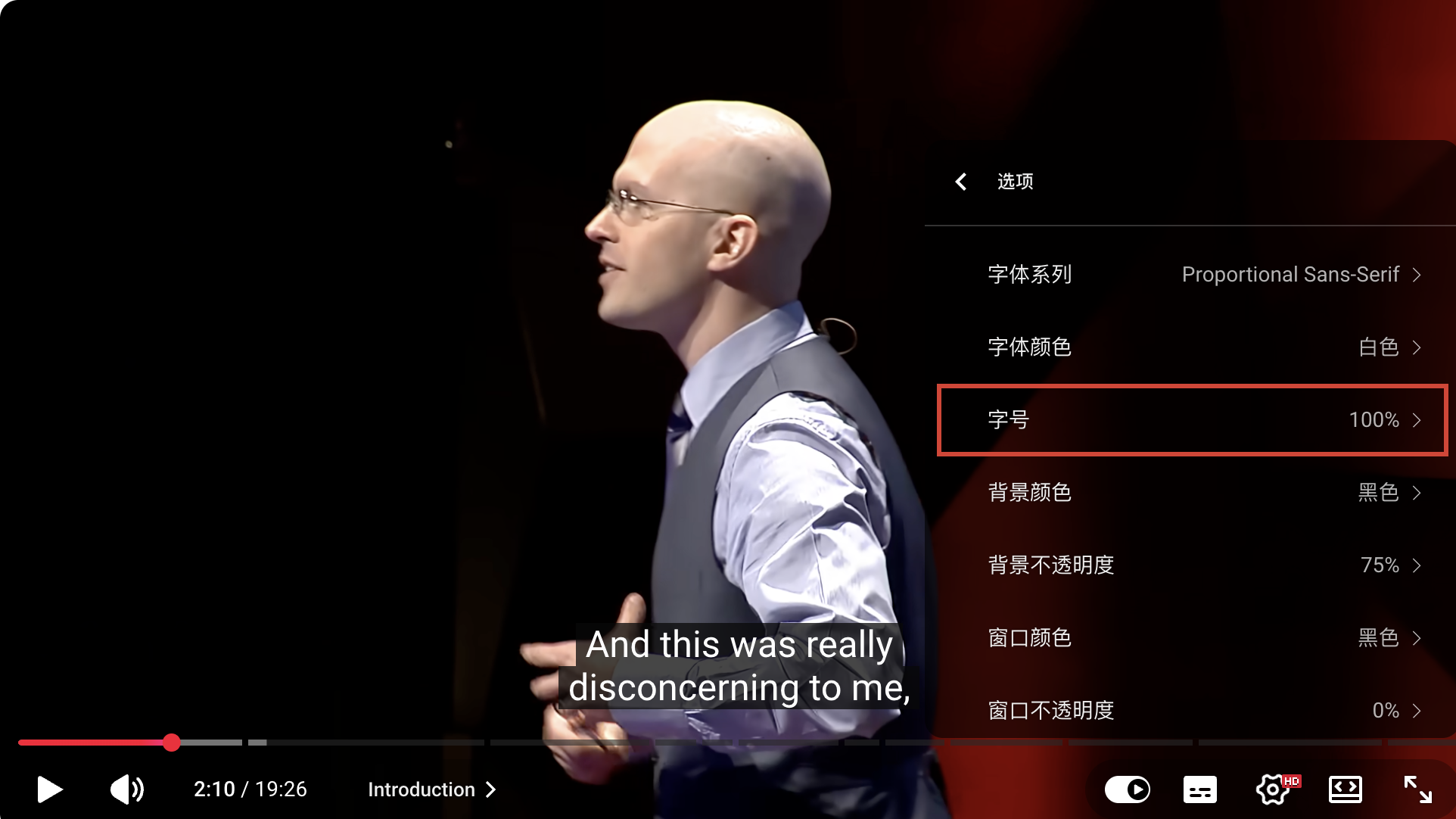
如果文字已经印在视频画面里,这些设置无法改变它。在 iPhone 和 iPad 上,字幕样式位于系统的 辅助功能 → 字幕与隐藏式字幕 设置中,详见 YouTube 按设备提供的说明。
💡 原语言字幕正常、翻译却失败时,应单独排查翻译。检查原始轨道和“自动翻译”,不要因此认定所有字幕都坏了。
4. 分开排查字幕播放、文稿面板和下载器
转写文稿的入口在简介展开后的下方:更多 / More → 转写文稿 / Transcript → 内容转文字 / Show transcript。这套中文界面写作 更多 → 转写文稿 → 内容转文字。面板成功打开,不代表文字已经加载完成。
第三方下载器通过另一条路径获取内容。例如,下载器提示“YouTube is busy”,并不意味着视频没有字幕轨道(一套可单独选择和开关的字幕)。重新进行语音识别前,先检查 YouTube 自己的字幕语言菜单。
5. 清除存储数据前,先尝试小范围修复
- 重新加载视频,再选一次需要的字幕轨道。
- 换一条确定有字幕的视频比较。
- 把字幕样式恢复到清晰可读的状态。
- 暂时关闭一个相关扩展,再次测试。
- 更新或重启出问题的 App 或浏览器。
- 最后再考虑清除 YouTube 的网站存储数据;先记住,这可能让你退出登录,并重置偏好设置。
⚠️ 不要反复清除浏览器的全部数据。如果在其他环境中仍然出现同样的问题,再清一次缓存通常也很难说明原因。
想让反馈有帮助,记录视频链接、设备、App 或浏览器版本、字幕语言、完整提示,以及是否有其他环境可以正常显示。有 “发送反馈 / Send feedback” 入口时,可以使用它。描述实际观察到的现象,不要把多台设备都失败写成已经确认的平台全面故障。