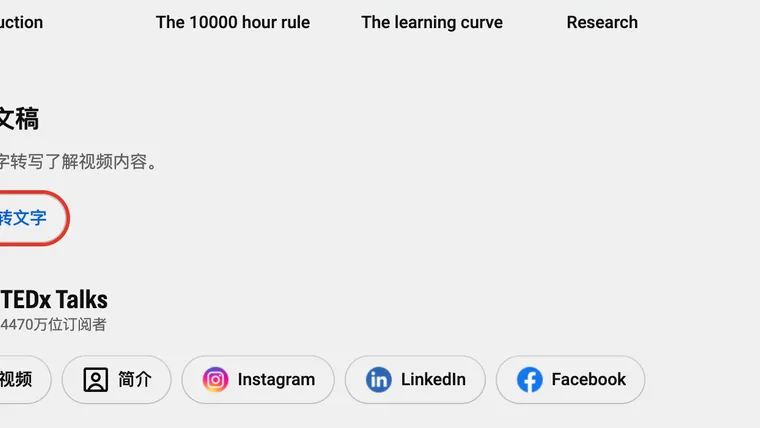
在电脑上获取 YouTube 转写文稿,先打开视频,展开标题下方的简介,再向下找到 “转写文稿 / Transcript”,点击 “内容转文字 / Show transcript”。简介就是显示观看次数、日期和几行视频介绍的方框,不需要另找一个“简介页面”。
按钮名称可能不同。下方电脑端中文界面把这一栏叫作 “转写文稿”,按钮写的是 “内容转文字”。如果只找“显示字幕”,可能会找错地方。
💡 操作路径是:视频标题 → 简介框 → 更多 → 转写文稿 → 内容转文字。播放器里的 CC 按钮只负责开关画面上的字幕,不会打开文字列表。
1. 展开视频标题下方的简介
在电脑浏览器中打开一个普通 YouTube 视频页面。如果正在看 Short,先用普通视频对照这些截图操作。
在标题和频道名称下方,找到显示观看次数、上传日期和简短介绍的方框。点击介绍末尾的 “更多 / More”。截图里的按钮写着 “更多”,并用红框标出。
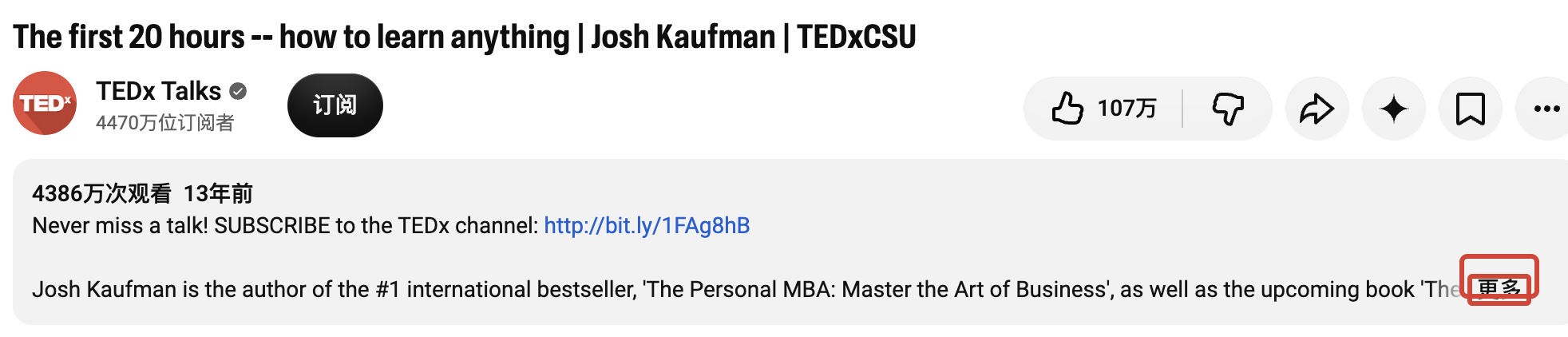
要点的是简介里的 “更多”。分享按钮旁边的三点菜单是另一个入口。
2. 向下找到转写文稿按钮
简介展开后,继续在视频页面向下滚动。转写文稿可能排在长篇简介和一排视频章节后面,不一定立即出现在眼前。
找到 “转写文稿 / Transcript” 标题,点击 “内容转文字 / Show transcript”。在下方中文界面里,先找 “转写文稿”,再点红框标出的蓝色 “内容转文字” 按钮。
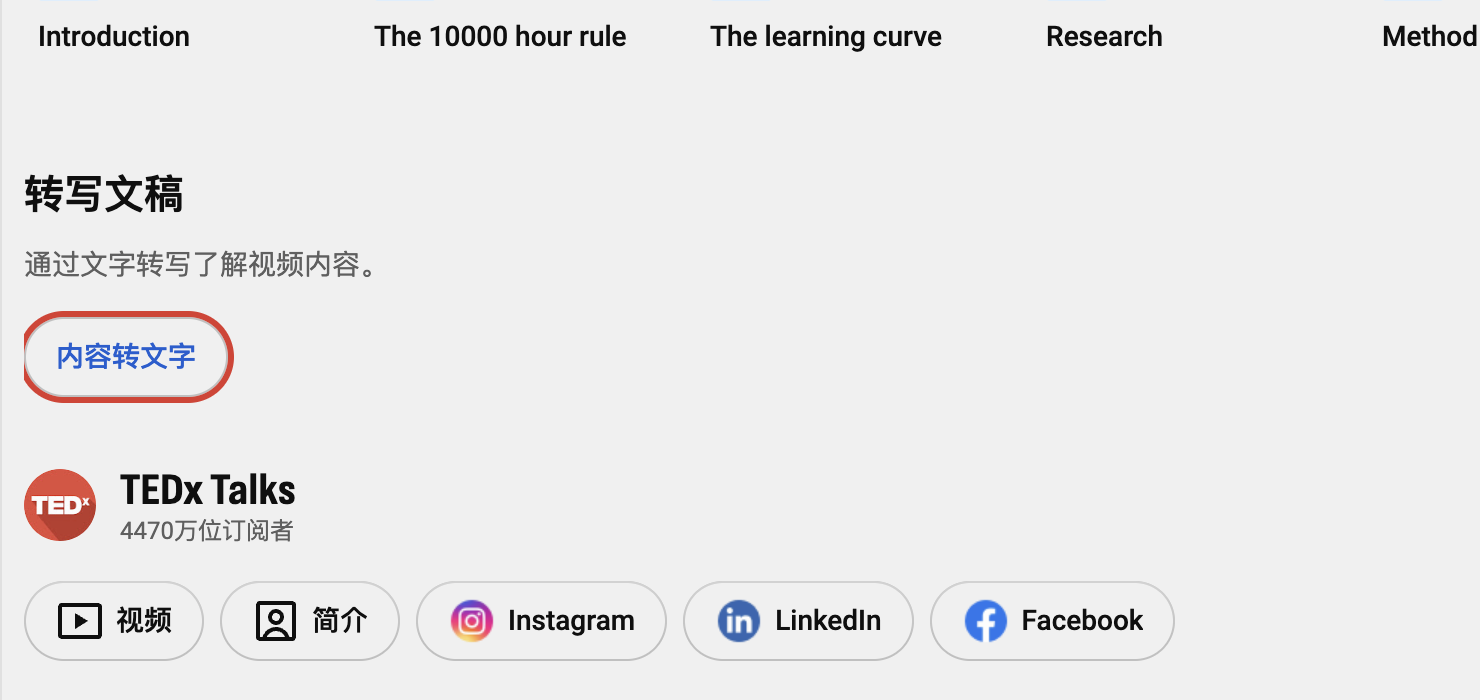
这些截图使用的是 Josh Kaufman 的 TEDx 演讲《最初的 20 小时:如何学会任何东西》。你打开的视频简介可能比它短得多,也可能更长。
YouTube 的官方转写文稿说明中,英文按钮名是 Show transcript,中文帮助页面写作 “显示转写文稿”;这里截到的实际界面则写着 “内容转文字”。如果文字不同,按所在区域和位置寻找。
3. 阅读文稿,复制需要的文字
文稿加载后,YouTube 会显示带时间戳的字幕文字。宽屏上通常会出现在侧边面板。如果面板分为 “章节 / Chapters” 和 “转写文稿 / Transcript” 两个标签,选择 “转写文稿”。
点击某一行,视频就会跳到对应时刻。这能让你在引用前重新听一遍原话,YouTube 帮助也说明了这一用法。
要保存一段文字,用鼠标拖选,再按 Windows 的 Ctrl+C 或 Mac 的 Command+C。粘贴到笔记中后检查结果,时间戳可能会单独占一行。
每段准备引用的话都保留一个时间戳。如果想要更清爽的阅读版,先保存原文,再删除时间戳行。
4. 保存能重新找到视频的来源信息
只复制一段话,却忘了出处,以后就很难核对。在文字上方加一小段来源信息:
Title: [video title]
Channel: [channel name]
Video URL: [full video link]
Caption language: [language shown in the transcript]
Caption type: [auto-generated or creator-provided, if shown]
Passage starts at: [timestamp]
Saved on: [date]
对照音频检查人名、数字和重要引文。自动字幕可能听错。如果让 AI 总结或整理文字,把整理版标为笔记,并单独保留复制出来的文稿。
5. 找不到按钮时,先确认缺了什么
**只凭按钮没出现,不能断定视频没有字幕。**先展开完整简介,滚动到所有章节之后。也检查界面是否用了其他名称。
| 你看到的情况 | 接下来检查什么 |
|---|---|
| 简介很短,末尾有“更多” | 先展开,再找转写文稿区域。 |
| 简介很长,或有章节卡片 | 继续往页面下方滚动。 |
| 文稿面板选中了“章节” | 切换到“转写文稿”标签。 |
| 文稿面板一直加载 | 面板已经打开,但文字尚未加载。刷新视频后重试。 |
| 没有转写文稿区域 | 检查播放器的字幕按钮和选项,看是否有可用字幕轨道(一套可单独选择和开关的字幕)。 |
⚠️ 直接印在视频画面上的文字,不一定是字幕轨道。你可能看得见这些字,却没有可选择的转写文稿。
YouTube 为有字幕的视频提供转写文稿。如果已有字幕轨道,面板却打不开,可看转写文稿不可用时该检查什么。如果视频没有字幕,获取文稿就需要把声音转成文字,具体见无字幕 YouTube 视频的转写方法。
只要引用几句话,从面板复制就够了。如果需要整篇 TXT 文稿,或带时间信息的 SRT 字幕文件,按另一篇 YouTube 字幕下载文章操作。打开转写文稿面板本身不等于下载文件。