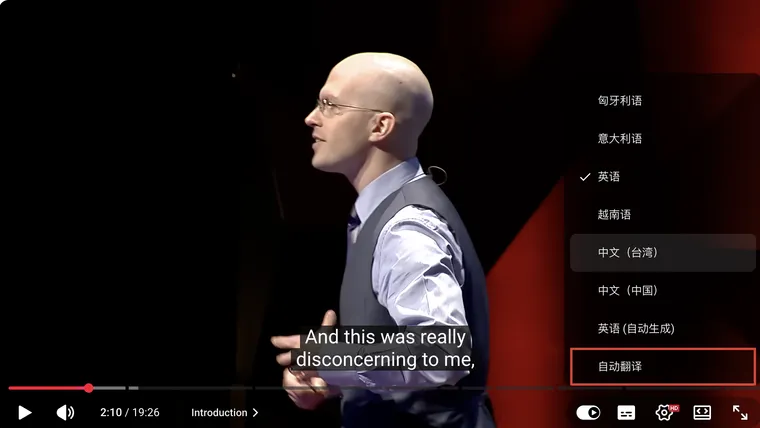
在电脑上翻译 YouTube 字幕,打开 齿轮 → 字幕 / Subtitles/CC,选择可用的原始轨道,再选择 “自动翻译 / Auto-translate” 和目标语言。如果创作者已经提供这种语言,可以直接选择对应轨道。
下方中文界面中的 “字幕” 对应 Subtitles/CC,“自动翻译” 对应 Auto-translate。这改变的是显示的文字;切换音频语言是另一项操作。
1. 打开字幕语言菜单
让播放控制按钮出现,点击齿轮图标,选择 “字幕 / Subtitles/CC”。
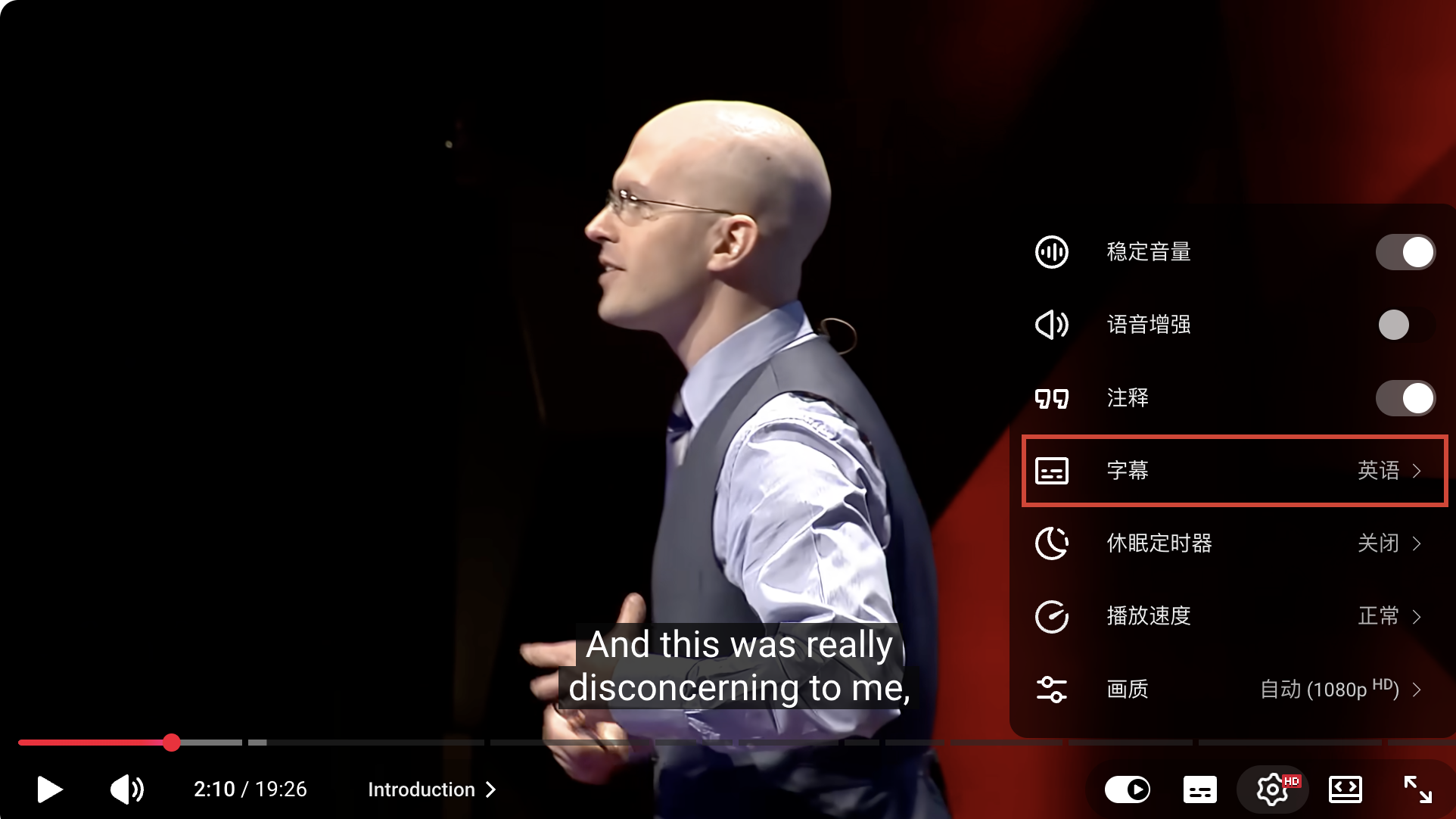
选择要使用的原语言轨道。标有 “自动生成 / auto-generated” 的轨道来自语音识别,人名或数字识别错误也可能影响译文。
2. 选择已有译文或自动翻译
查看轨道列表。如果需要的语言已作为独立轨道列出,选择它,再检查一段有说话声的内容。
如果没有,找 “自动翻译 / Auto-translate”。可能需要在字幕列表内部向下滚动,才能看到它。然后在下一个菜单中选择目标语言。
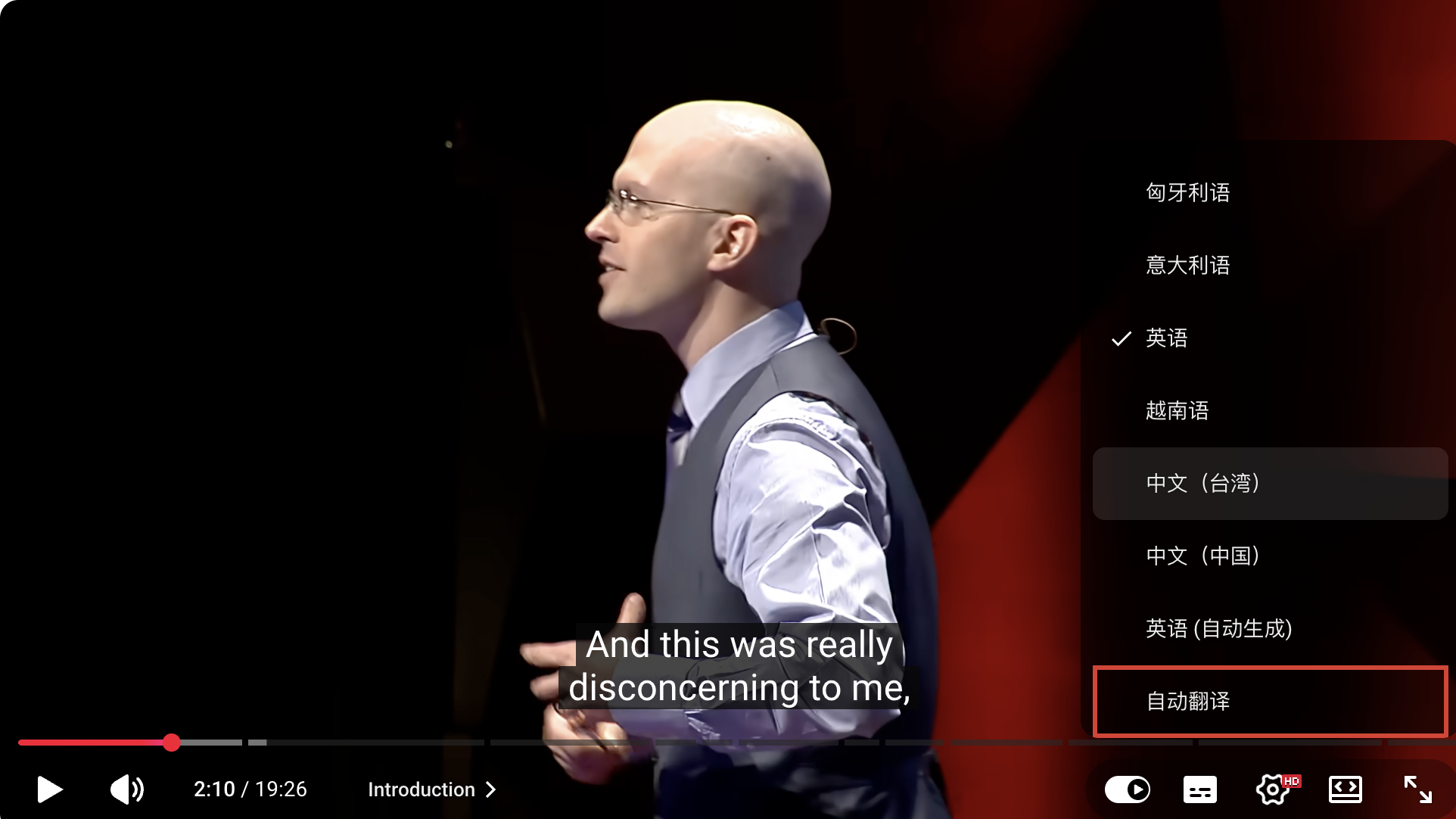
YouTube 在字幕设置帮助中说明了字幕语言选择。手机 App 的按钮和选项排列不同,应通过 App 的字幕或设置菜单操作,不必照搬电脑截图的位置。
💡 自动翻译翻译的是已有字幕轨道(一套可单独选择和开关的字幕)。没有原始字幕时,它不会根据音频生成转写文稿。
3. 分清不同翻译方式改变了什么
| 方式 | 改变什么 | 由谁控制 |
|---|---|---|
| 选择已有译文轨道 | 观众读到的字幕文字 | 频道管理已发布的轨道。 |
| 选择自动翻译 | 播放时显示的机器翻译字幕 | 观众从提供的目标语言中选择。 |
| 选择另一条音轨 | 观众听到的讲话声音 | 频道或配音流程提供音频。 |
| 翻译网页 | 标题、评论等页面文字 | 浏览器的网页翻译功能。 |
视频可能提供翻译后的音频,却没有对应的字幕轨道。同样,翻译视频简介也不会翻译字幕。
如果译文读起来奇怪,检查原句和上下文。专有名词、否定表达、数量、笑话和习语都值得重新听一遍。
4. 给自己的视频上传校对过的译文
创作者可以发布翻译后的字幕轨道,让它作为独立语言选项出现。
打开 YouTube Studio → “语言 / Languages”;使用旧名称的界面可能显示 “字幕 / Subtitles”。选择视频。如果出现提示,先设置视频原本说的语言,再添加或选择目标语言,使用该语言的 “字幕 → 添加 / Subtitles → Add” 入口。
上传翻译后的 SRT 或其他带时间信息的文件,选择 “上传文件 → 包含时间信息 / Upload file → With timing”。这与 YouTube 字幕创建说明一致;最初的语言设置页面可看添加字幕文章。
从校正过的原文轨道开始。翻译时先保留时间,再回放译文较长的字幕。如果无法轻松读完,就缩短文字或重新分段,并检查调整后的时间。保留每条原有分段只是起点,不应因此留下读不完的字幕。
5. 保持字幕文件格式正确
修改文字时,不要无意中破坏格式。例如:
7
00:00:21,040 --> 00:00:24,300
Hola, me llamo Alice.
SRT 文件仍需包含字幕序号、有效的时间范围,以及字幕之间的空行。非英文文字保存为 UTF-8 编码。更改扩展名不会把 SRT 转成 VTT,区别见字幕格式文章。
6. 找不到翻译选项时怎么办
先确认原始字幕轨道能够正常显示,再重新打开语言列表,查找已有译文或自动翻译。如果没有提供该选项,观众无法强制创作者的账号发布它。
⚠️ 原文字幕正常而翻译失败,与完全没有字幕是不同的故障。不要只因为自动翻译加载失败,就重新转写一遍音频。
需要翻译后的文字文件时,使用字幕翻译流程,或能确认输出语言设置的工具。YepSoso 转写文稿页面提供输出语言选择器,但当前按钮启动的是 “提取原文和博客”,不只是下载字幕。开始前检查当前使用条件和输出内容。
想并排对照学习,可以看双语字幕文章。