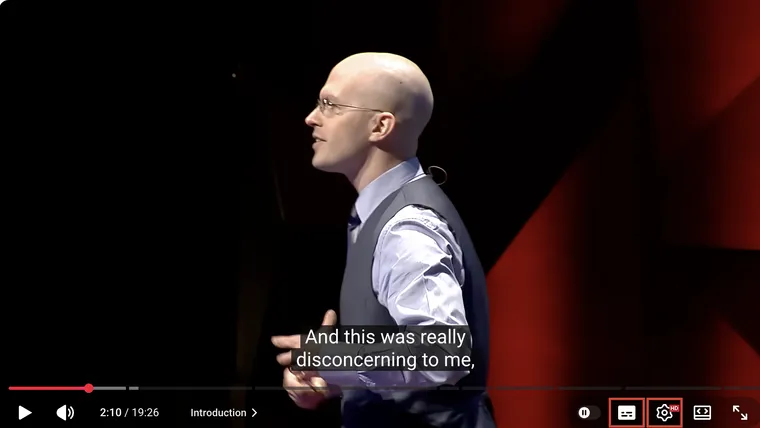
在电脑上,把鼠标移到视频画面上,再点右下角附近的字幕图标,就能打开或关闭字幕。这个按钮常被叫作 CC,但有些界面显示的是一个带几条短线的小方框,不一定直接写着“CC”。让播放器获得键盘焦点后,也可以按 c 切换。
旁边的齿轮图标用来调整字幕语言和外观。字幕开关与文字稿列表是两个不同的入口。
1. 先找到播放器里的字幕图标
打开一个普通的 YouTube 视频页面,把鼠标移到画面上。如果控制按钮又消失了,再移动一下鼠标。
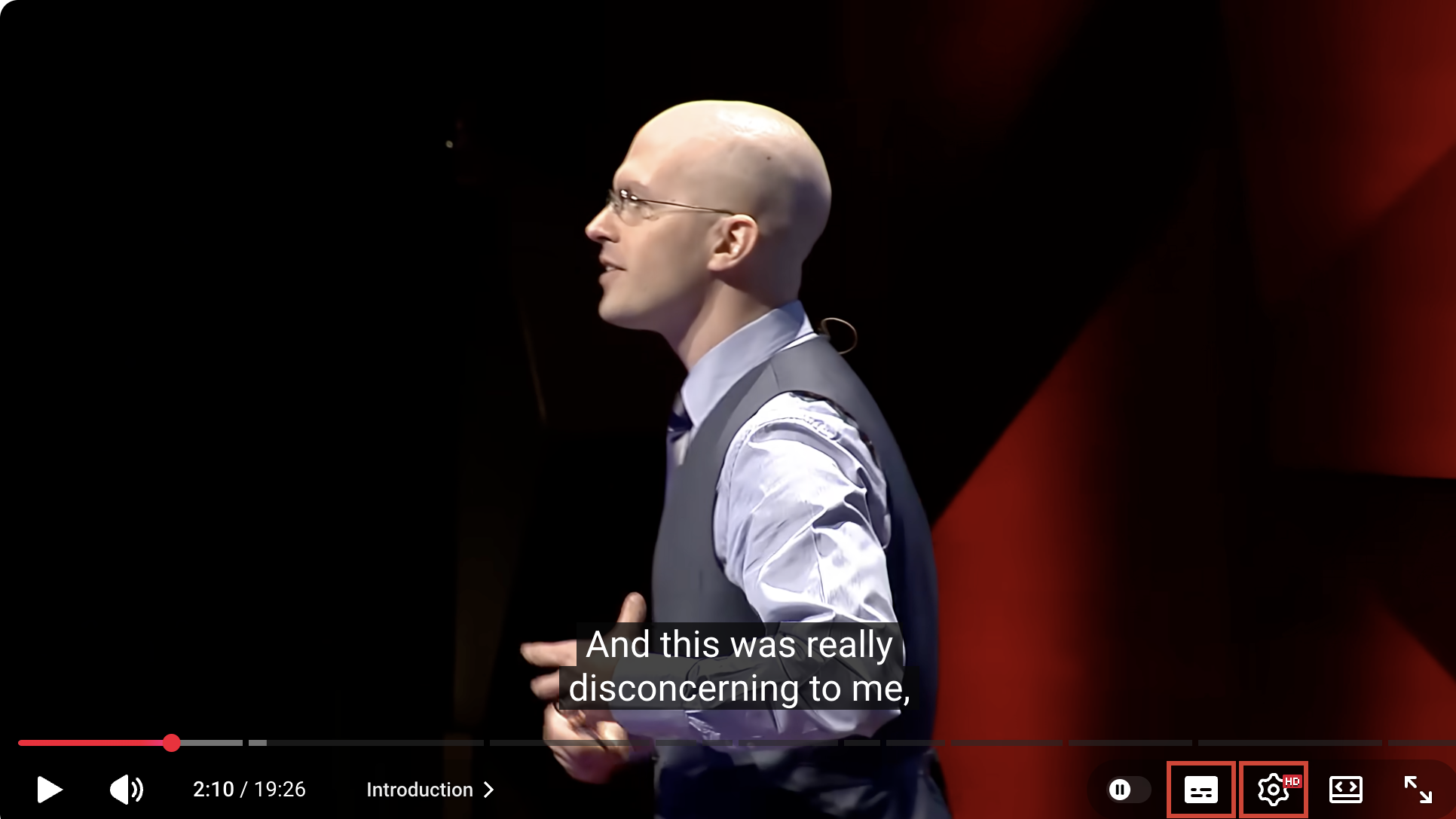
点一次字幕图标。如果视频有可用的字幕轨道(一套可单独选择和开关的字幕),播放时就会出现文字。再点一次可以关闭。
使用快捷键时,先点击播放器,再按 c。如果光标还在搜索框或评论框里,这个字母会输入到框中。相关操作见 YouTube 官方快捷键说明。
2. 选择字幕语言
点击齿轮 → 字幕。英文界面对应 Subtitles/CC。在展开的列表中选择需要的语言。
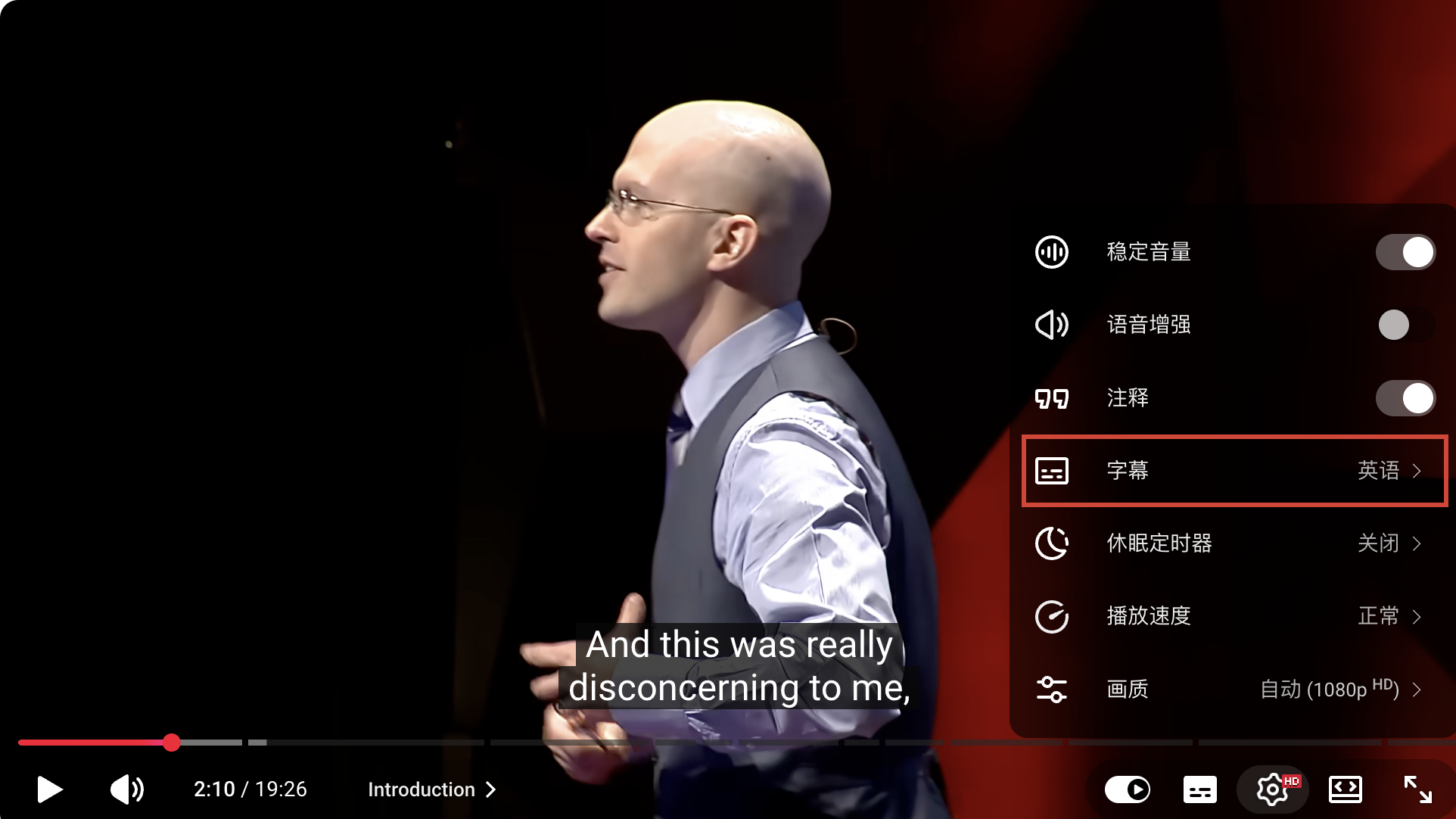
标有 “自动生成” 的轨道来自语音识别。其他轨道可能由频道提供或编辑。无论标签是什么,都要看实际文字,不能只凭名称判断质量。
如果列表里没有你需要的语言,继续找 “自动翻译 / Auto-translate”。它翻译的是已有字幕,不是直接把声音识别成文字。字幕翻译文章会说明具体操作。
3. 调整字号,让字幕更好读
在电脑上,打开齿轮 → 字幕 → 选项。英文界面里的 Options 就是“选项”,Font size 对应“字号”。
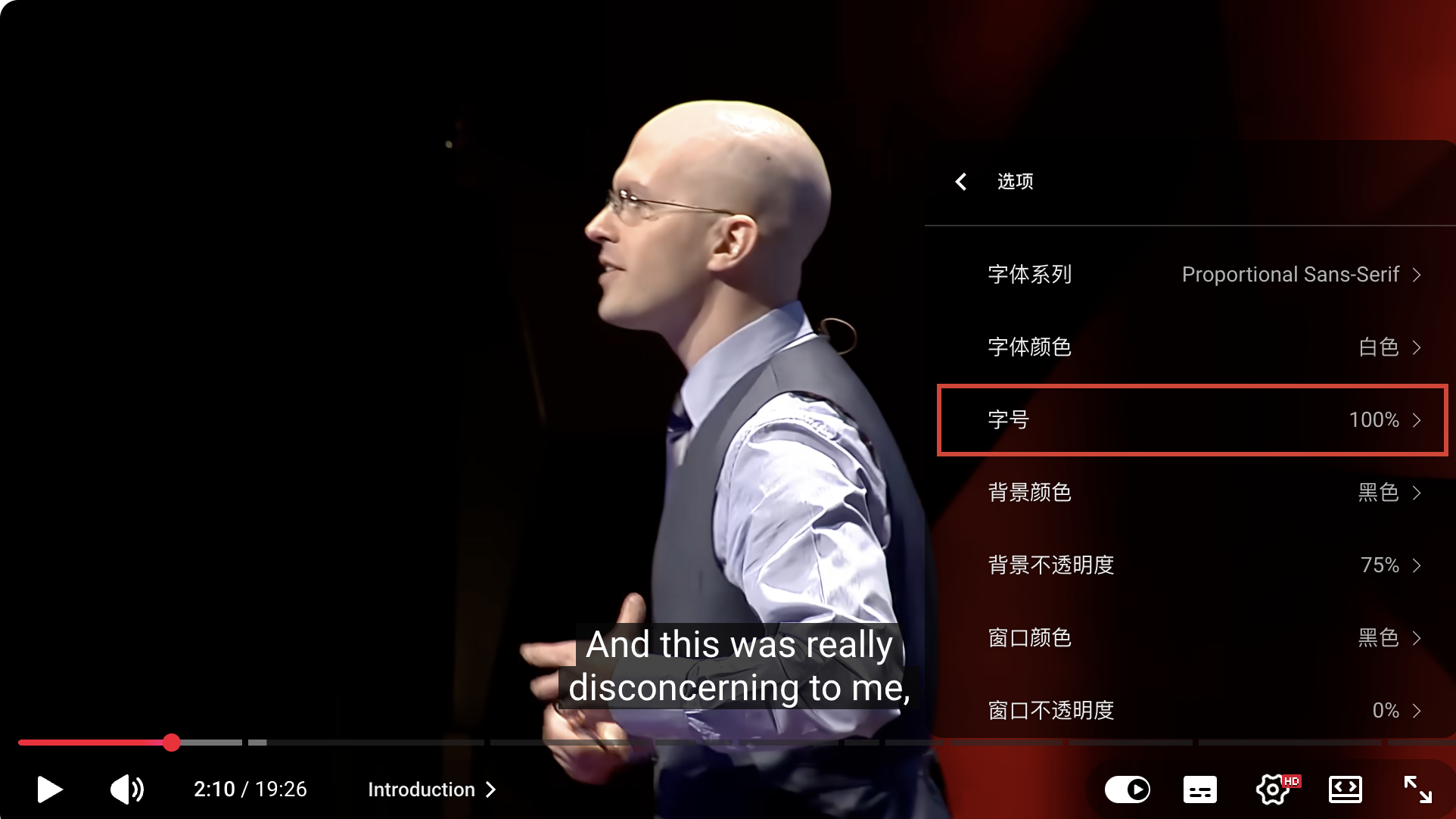
按需要调整字号、文字对比度、背景或透明度。如果想恢复字幕的默认外观,在这个设置菜单内部向下滚动,找到 “重置 / Reset”。文字透明度过低时,即使字幕已经开启,也可能看不见。
💡 这里调整的是可单独开关的字幕轨道。已经印在视频画面里的文字,不能靠这些选项放大或缩小。
4. 手机或电视上,先让控制按钮出现
在 YouTube 手机 App 里,轻点视频画面,找到字幕图标。需要换语言时,打开播放器里的设置或字幕菜单,查看当前版本提供的选项。
YouTube 分别提供了 Android 和 iPhone、iPad 的操作说明。iPhone 和 iPad 的字幕外观在系统“设置”App → 辅助功能 → 字幕与隐藏式字幕 → 样式中调整。本文的电脑截图不代表手机 App 的界面。
电视和流媒体设备的界面各不相同。先让播放控制按钮出现,再找字幕或辅助功能设置,不必认定齿轮的位置一定与电脑相同。
5. 找不到字幕时,先分清是哪种情况
先显示播放控制按钮,再检查字幕语言列表。字幕控制确实不可用,可能意味着视频没有可用的字幕轨道;但不能只因为按钮暂时隐藏,就下这个结论。
⚠️ 等广告结束后,再检查正片。也要分清“没有字幕轨道”和“已经选了轨道,但字幕文字没加载出来”。反复点击 CC 不能生成原本不存在的字幕。
再试一个确定有字幕的视频,判断问题出在这条视频,还是当前播放环境。如果仍然无法显示,按字幕故障排查文章继续检查。
如果你想复制一整段文字,请到视频简介下方打开转写文稿,而不是继续找播放器里的字幕开关。