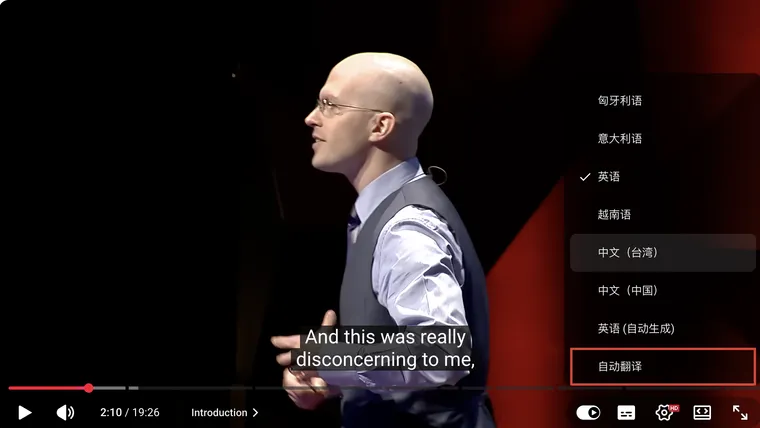
YouTube 普通字幕菜单一次只能选择一条轨道。想对照原文和译文学习,可以切换轨道,把两种文字并排放进笔记,或使用提供双语对照视图的工具。
创作者也可以把两种语言放进同一条轨道,或把双语文字直接印在画面里。这些都不等于 YouTube 同时显示两条分别选中的轨道。
1. 先选择原语言字幕
打开 齿轮 → 字幕 / Subtitles/CC。选择视频实际说的语言,并检查轨道是否标有 “自动生成 / auto-generated”。
原文是你的核对依据。如果人名或短语看起来不对,先重听音频,再决定是否把它记下来学习。
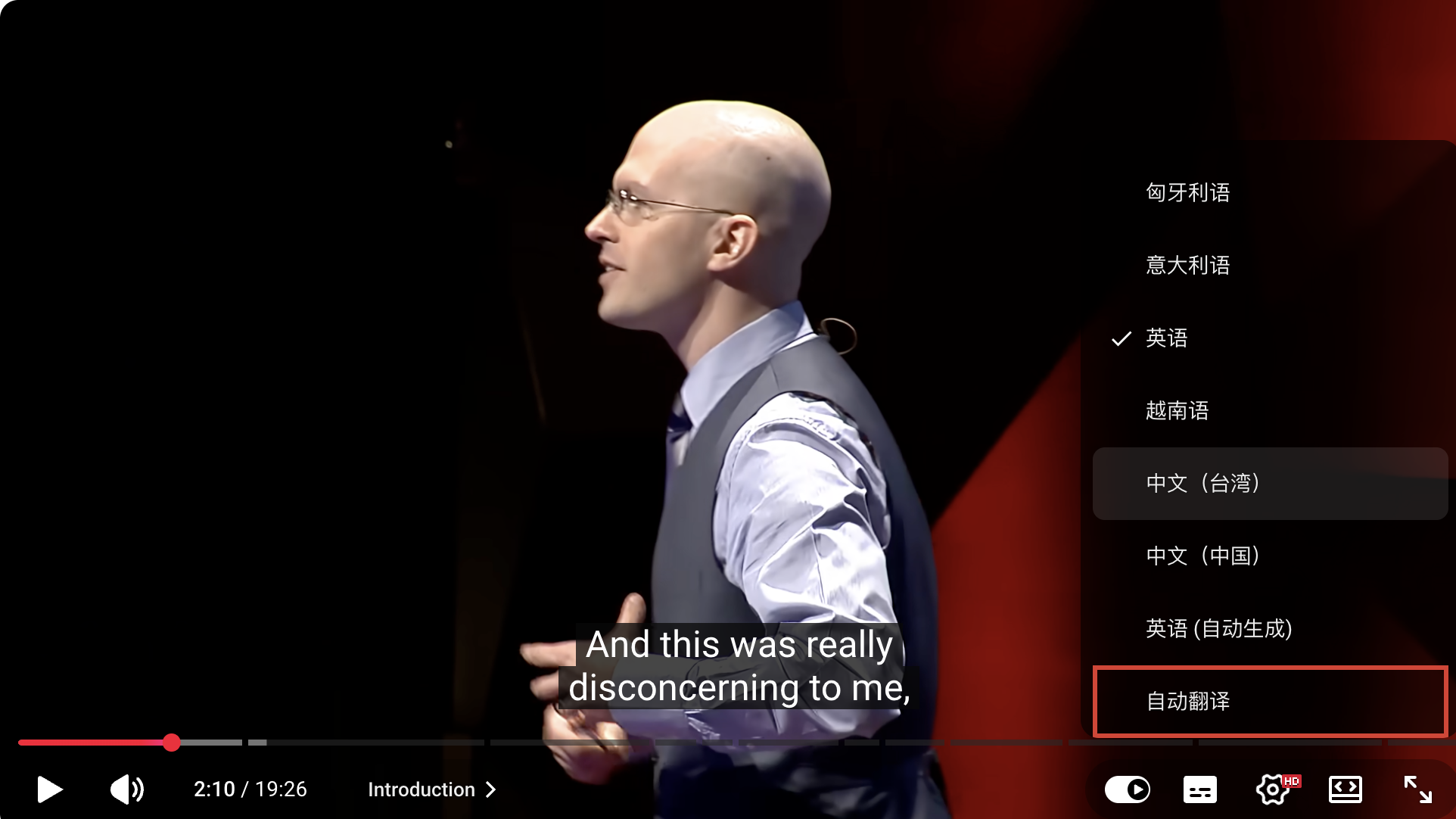
如果列表已经有你需要的语言译文,先试这条轨道,再考虑自动翻译。已有轨道也可能出错,标签不能证明它经过人工校对。
2. 选择同时使用两种语言的方法
| 方法 | 怎么做 | 主要限制 |
|---|---|---|
| 在 YouTube 内切换 | 先看原文,需要时切换到译文轨道或自动翻译 | 普通字幕选择器一次只使用一条轨道。 |
| 在笔记里并排放两份文字 | 把原句和译文放在一起,并保留时间戳 | 文字不会自动跟随视频播放。 |
| 使用双语字幕或文稿工具 | 设置原语言和目标语言,再检查两种文字是否对齐 | 是否支持取决于工具、浏览器和视频。 |
双语文件可以把两种语言放进同一条字幕里,但它仍然只算一条字幕轨道(一套可单独选择和开关的字幕)。每行要足够短,确保在显示时间内读得完。
💡 画面上有两种语言,不一定意味着有两条字幕轨道。其中一种可能本来就在视频画面里,也可能两种语言都写在同一条字幕中。
3. 用翻译帮助核对,不要用它代替原文
遇到难懂的句子:
- 不看文字,先听一遍。
- 打开原文字幕,重新播放。
- 查看译文。
- 再播放一次,重点听刚才没听出来的词。
在 YouTube 中,先选择可用的原始轨道,再选 “自动翻译 / Auto-translate”,然后从提供的列表里选择目标语言。字幕翻译文章会解释它与创作者上传的译文有何区别。
浏览器的网页翻译是另一项功能。标题或评论被翻译了,不能说明播放器正在使用哪一种字幕语言。
4. 单词笔记中保留整句和能回放的链接
不要只保存单词和字典释义:
Word: reckon
Sentence: I reckon we'll finish by Friday.
Meaning in this sentence: think or expect
Video URL: https://www.youtube.com/watch?v=VIDEO_ID&t=754
Caption language: English
Time: 12:34
这句话只是笔记格式示例,不是示例视频中的引文。你自己的笔记要使用视频里实际说过的话。
在电脑上,播放器获得焦点时,按 k 暂停,左/右方向键前后跳约五秒,j/l 前后跳约十秒。也可以通过齿轮菜单降低播放速度。详见 YouTube 快捷键列表。
如果视频有转写文稿,打开文字面板,点击某一行,就能重新播放对应片段。
5. 使用双语工具前,检查它实际支持什么
查找真正的原语言、目标语言和双语显示按钮和选项。支持某个固定语言组合的工具,不一定支持你要的组合。
检查没有字幕时工具会做什么。有些工具提取已有轨道,另一些会把音频交给语音识别。也检查翻译是否需要额外账号或付费服务。“开源”不代表云端处理免费。
⚠️ AI 解释可能加入说话人没有给出的例子或解读。把它另存为解释,旁边保留原句;两者有出入时,重新听音频。
开始学习不需要安装扩展:切换原文和译文轨道,记下带时间戳的笔记,就足以完成一次简短学习。需要更长的笔记时,按转写文稿转笔记文章操作。