一条 YouTube Short 可以有可选择的字幕轨道(一套可单独选择和开关的字幕)、直接印在画面里的文字,也可以两者都有。可选择的轨道在 YouTube Studio 中添加或编辑;画面文字则在手机 Shorts 编辑器或视频剪辑软件里添加,再导出视频。
CC 按钮和选项只影响字幕轨道,不能去掉已经成为画面一部分的文字。
1. 先决定需要哪一种文字
| 文字类型 | 观众能做什么 | 在哪里管理 |
|---|---|---|
| 可选择的字幕 | 开关字幕,使用已有的语言和外观选项 | YouTube Studio |
| 视频画面里的文字 | 作为画面的一部分阅读,无法用 CC 关闭 | Shorts 编辑器或原始剪辑项目 |
| 两者都有 | 使用字幕轨道时,画面文字仍然保留 | 把两者放在一起检查,避免重叠 |
简短标题、重点词语和完整逐字字幕的用途不同。可以用画面文字强调重点,同时为讲话内容保留完整的字幕轨道。
2. 在 Studio 中添加或校正可选择的轨道
在电脑上打开 YouTube Studio,选择 “语言 / Languages”;旧界面可能叫 “字幕 / Subtitles”。然后选择这条 Short。
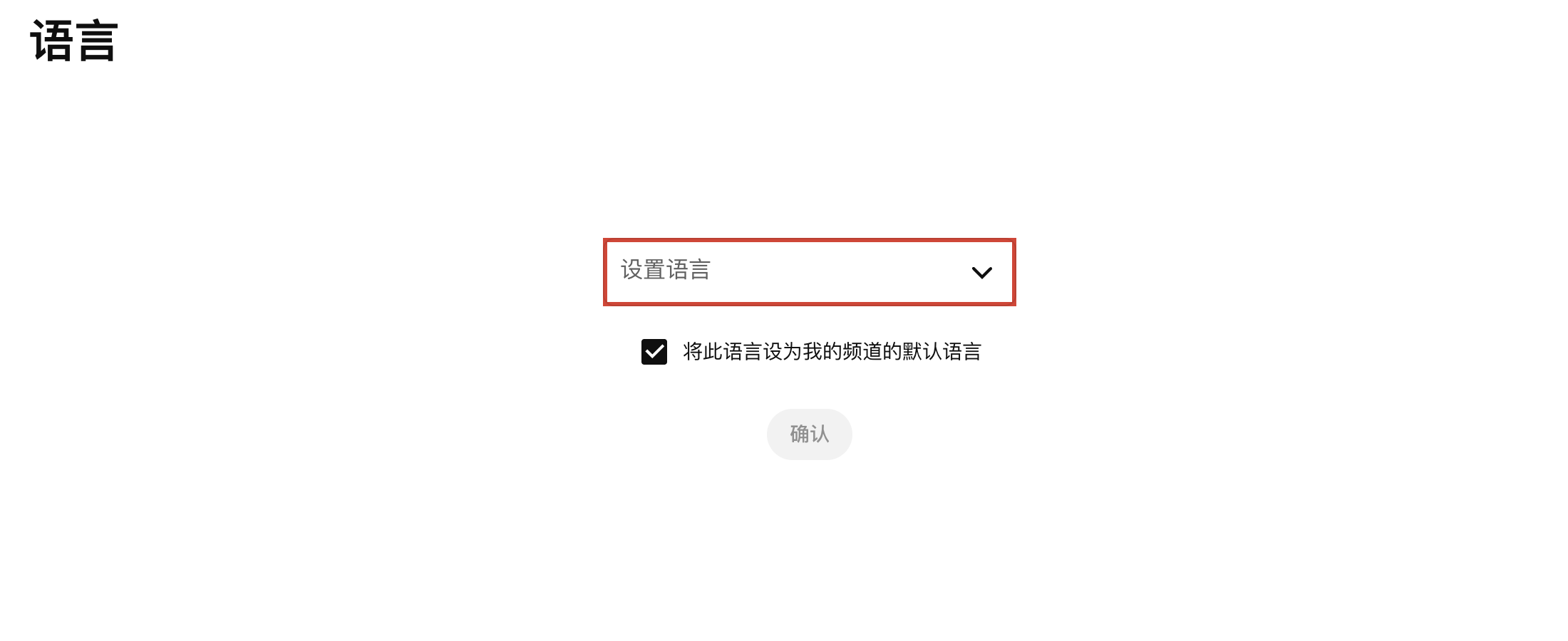
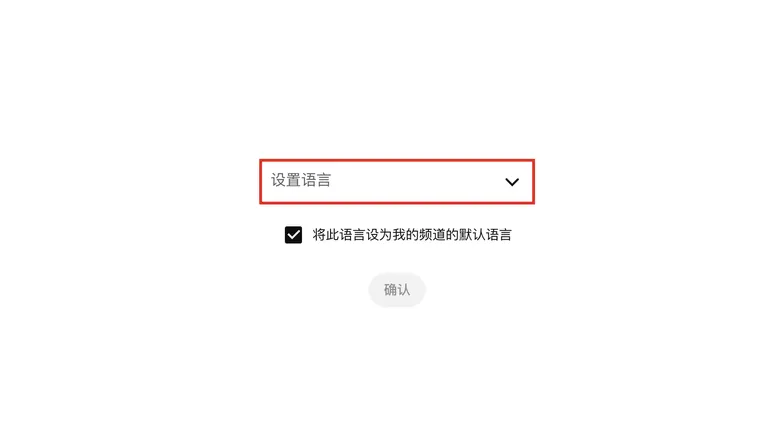
如果要求设置视频所说的语言,选择音频里的实际语言。如果只想设置这一条 Short,就取消勾选频道默认语言的复选框。
再找到该语言的 “字幕 / Subtitles” 入口。使用 “添加 / Add” 创建轨道,或用对应的编辑入口修改已有轨道。带时间信息的文件使用 “上传文件 → 包含时间信息 / Upload file → With timing”。具体操作见添加字幕文章和编辑文章。
YouTube 为支持的语言提供 Shorts 自动字幕,但字幕可能需要一段时间才会出现,也可能有错。当前可用条件见 YouTube 自动字幕帮助。
💡 Short 画面里已经有大字,也可能没有可选择的字幕轨道。要检查实际的字幕按钮和选项,不能只看画面判断。
3. 在手机 Shorts 编辑器里添加文字
接下来的操作针对手机编辑器,与电脑端 Studio 截图不同。
录制或选好 Short 后,打开编辑页面。使用 “文字 / Text” 添加文字。如果编辑器提供 “时间轴 / Timeline”,通过它控制每个文字元素出现和消失的时间。
YouTube 在美化 Shorts和 Shorts 编辑技巧中介绍了这些工具。可用按钮可能因 App 版本和账号而异。如果编辑器另有自动字幕工具,使用其结果前先检查,不要以为每个账号都有这个按钮。
准备直接印进画面的文字,要在最终导出前,在剪辑项目里改好拼写和位置。之后修改 CC 轨道,不能修复画面里已经印好的文字。
4. 检查手机上的实际布局
Shorts 画面上还会显示导航、互动按钮、评论、频道信息和简介。在空白编辑画布上放得下的文字,实际播放时可能与这些按钮和选项重叠。
编辑器提供位置参考线时,可以使用。重要文字要避开会被遮挡的边缘,不要盖住人脸或已有标签,并保证在变化的画面背景上仍有足够的对比度。
在手机上按正常速度看一遍。检查观众是否来得及读完,以及句子是否在意思还没表达清楚时就消失。
5. 单独检查字幕实际显示的结果
检查讲话内容、人名、数字、说话人变化和重要声音。音乐与人声重叠的地方,尤其需要核对自动识别。
⚠️ 画面文字可能与可选择的字幕轨道重叠。分别在字幕开启和关闭时检查 Short;不要仅为隐藏布局冲突,就删除完整的无障碍字幕轨道。
如果 Short 还不适合公开发布,检查时使用符合当前流程的可见性或预览选项。以观众身份确认结果,不要以为保存好的字幕文件一定会正确显示。