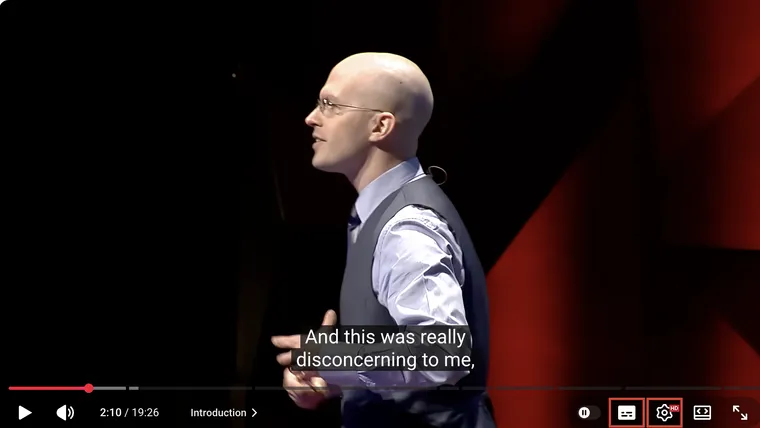
YouTube 播放器里的字幕图标用来打开或关闭画面上的字幕;转写文稿按钮把字幕打开为文字列表;YouTube Studio 则让频道管理自己的字幕轨道(一套可单独选择和开关的字幕)。先确定你要做什么,因为这几个入口的用途不同。
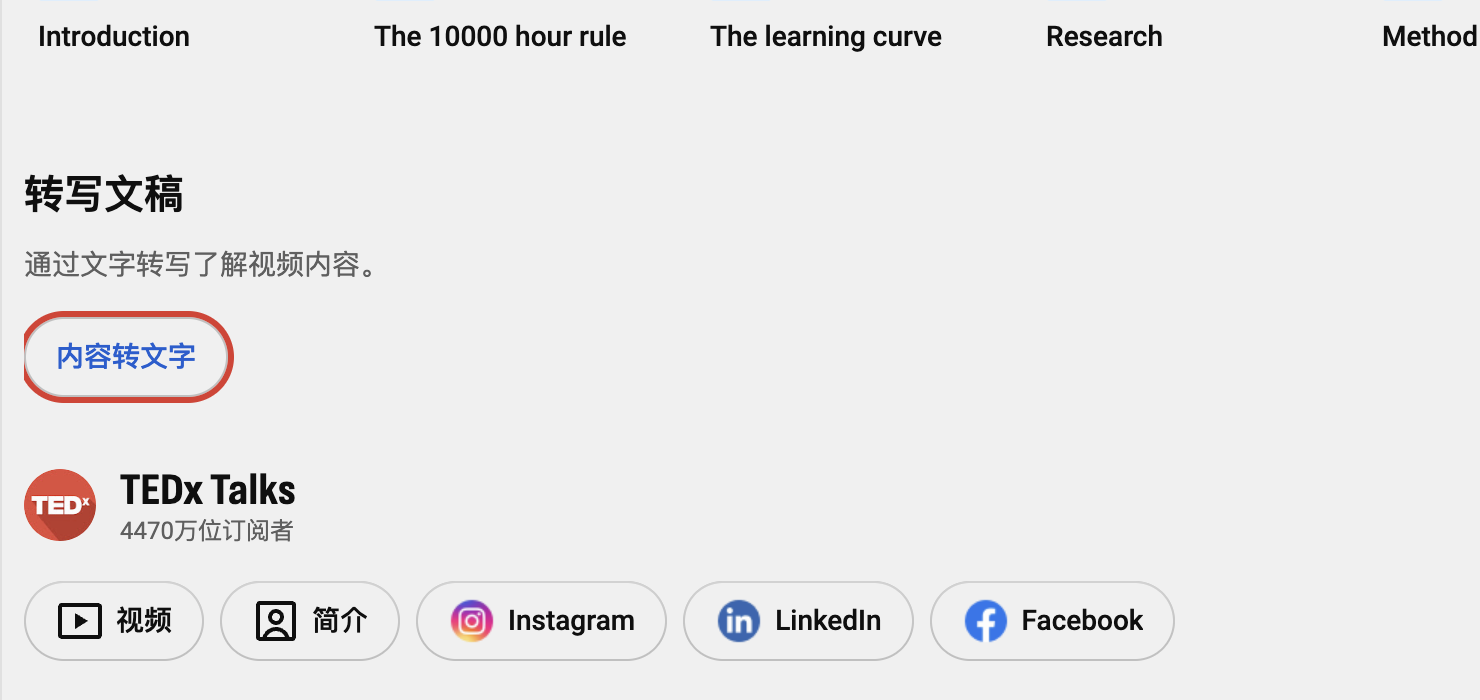
下方截图使用 YouTube 电脑端中文界面。英文里的 captions 对应“字幕”,transcript 对应“转写文稿”,这套界面中的文稿按钮写的是 “内容转文字”。
想直接用工具,可以下载视频已有的字幕轨,或者在没有可用字幕时把公开视频里的讲话转成文字。下载已有字幕和识别语音是两件事,请按视频的实际情况选择。
1. 按你要做的事选择文章
| 我想做什么 | 从这里开始 |
|---|---|
| 显示、隐藏字幕,或调整字幕大小 | 打开或关闭字幕 |
| 找出字幕不显示的原因 | 排查字幕无法显示的问题 |
| 阅读或复制视频里说的话 | 获取 YouTube 转写文稿 |
| 保存为 SRT、VTT 或 TXT 文件 | 下载字幕 |
| 看翻译后的字幕 | 翻译字幕 |
| 对照原文和译文学习 | 使用双语字幕 |
| 做能跳回视频原处的笔记 | 把转写文稿整理成可核对的笔记 |
| 没有可用字幕时获取文字 | 把无字幕视频转成文字 |
| 给自己的视频添加字幕轨道 | 添加字幕 |
| 修改字幕文字或时间 | 编辑字幕 |
| 选择字幕文件格式 | 比较 SRT、VTT 和 SBV |
| 给 Short 添加字幕 | 给 Shorts 添加字幕 |
| 给直播或直播回放添加字幕 | 设置直播字幕 |
| 标明声音和说话人变化 | 制作方便聋人和听障观众理解的字幕 |
2. 找到观看时用的控制按钮
把鼠标移到视频画面上,让播放控制按钮出现。靠近右下角的字幕图标通常被叫作 CC。它可能显示为带几条短线的小方框,不一定直接写着“CC”。点击它,就能显示或隐藏当前选择的字幕轨道。
齿轮图标用来打开设置。选择 “字幕 / Subtitles/CC”,就能查看可用的语言。
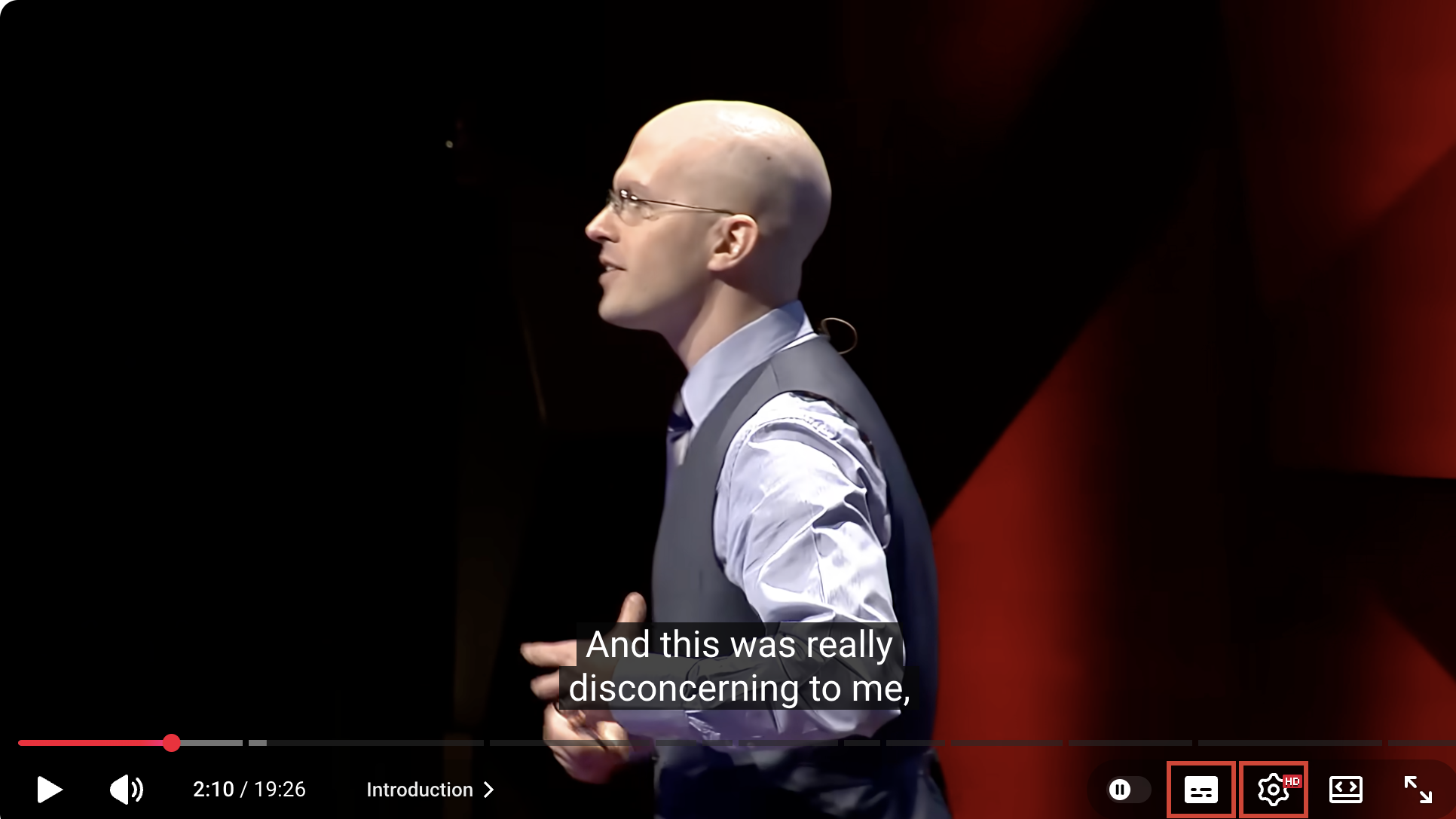
想看翻译字幕,先选择原始字幕轨道,再在语言列表里找 “自动翻译 / Auto-translate”。创作者提供的译文与自动翻译是两种不同的选择。
想把内容打开为文字列表,到视频标题下方依次操作:简介框 → 更多 / More → 向下找到转写文稿 / Transcript → 内容转文字 / Show transcript。这个按钮不在播放器的 CC 按钮和选项里。
💡 控制按钮暂时隐藏、面板加载不出来、视频没有字幕轨道,是三种不同的问题。判断视频没有字幕前,先检查播放器里的字幕语言列表。
3. 在 Studio 中管理自己的视频
观众只能从已有轨道里选择。频道所有者或拥有相应频道权限的人,才能添加或编辑字幕。
打开 YouTube Studio,在左侧菜单找 “语言 / Languages”。部分界面以及 YouTube 的字幕帮助文档仍把这一栏叫作 “字幕 / Subtitles”。然后选择视频。
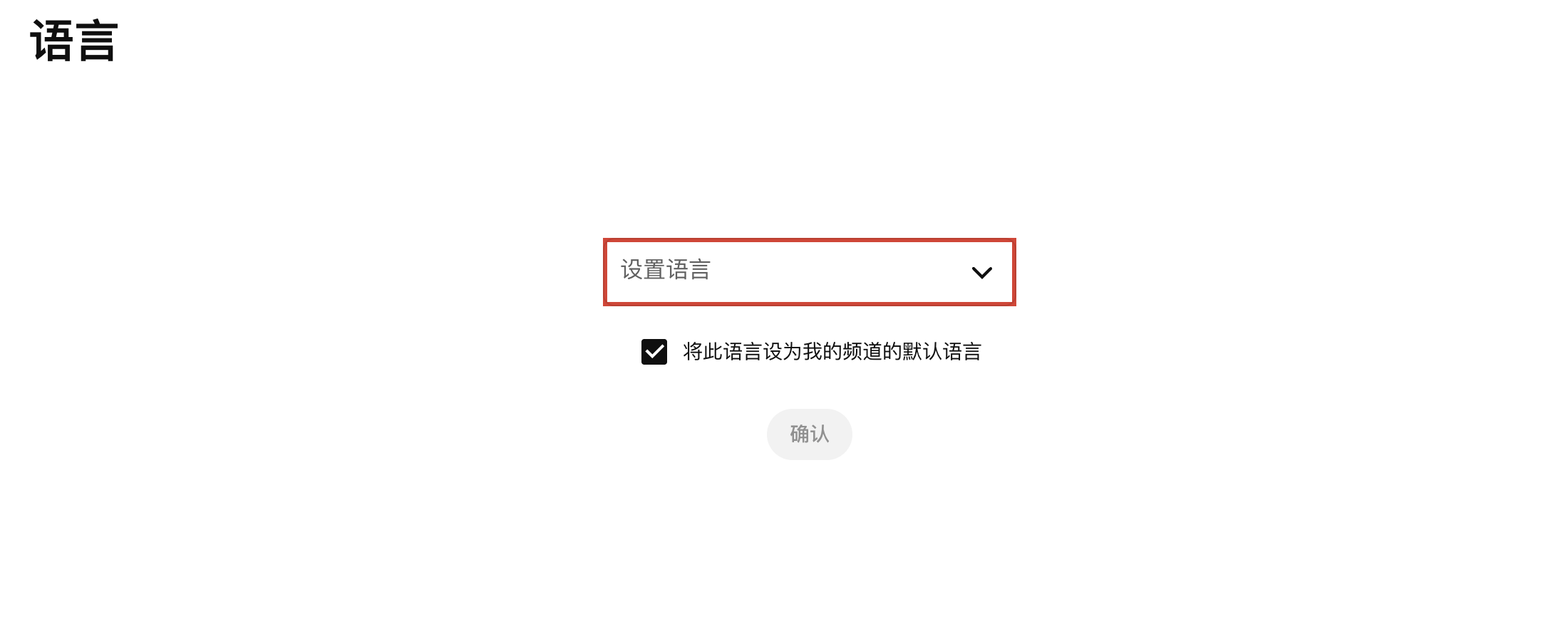
如果 Studio 先要求 “设置语言 / Set language”,选择视频实际说的语言。确认前检查设为频道默认语言的复选框:如果只想设置这一个视频,就不要勾选它。
之后,找到对应语言的 “字幕 / Subtitles” 入口。根据轨道情况,你可能会看到 “添加 / Add”、“编辑 / Edit” 或 “复制并编辑 / Duplicate and edit”。具体操作可看添加字幕文章或编辑字幕文章。
4. 分清手里的文字属于哪一种
| 你看到的内容 | 它有什么作用 |
|---|---|
| 可选择的字幕轨道 | 按时间显示文字,观众可以开关。好的字幕还会标出重要声音和说话人。 |
| 自动字幕 | 通过语音识别生成文字。人名、数字和多人同时说话的部分仍需检查。 |
| 转写文稿 | 把字幕文字显示为可阅读的列表,通常带时间戳。 |
| 印在画面里的文字 | 它是视频画面的一部分,CC 按钮和选项不能把它当作独立轨道关闭或翻译。 |
| 配音音轨 | 改变听到的声音,它不是字幕文件。 |
YouTube 在菜单里把 subtitles 和 closed captions 放在一起。对多数任务来说,关键是分清手里的是独立文字轨道、画面里的文字,还是另一条音轨。
5. 决定提取现有字幕,还是把声音转成文字
如果已有可用字幕轨道,直接阅读或下载它。如果没有,语音识别可以根据音频生成新文字。字幕下载器只有同时提供转写功能,才能完成后一件事。
⚠️ “下载”“翻译”和“转写”是三件不同的事。下载失败不能证明视频没有字幕,选择音频语言也不会生成翻译后的文字。
上传视频后,自动字幕可能需要一段时间才会出现,而且可能有错。准备发布的字幕,要检查文字、时间、说话人和重要声音,才能算完成。
YouTube 的官方操作说明见字幕设置、添加字幕和自动字幕。截图只展示一种电脑端布局;手机、电视、Shorts 和直播的控制入口可能不同。